Alle Beiträge von Don Matteo

lebt in der Schweiz, ist System Engineer MCP bei A-Enterprise GmbH. Mitglied des UNBLOG Knowledge Network. Author und Blogger zu den Themen, Tutorials für Linux und Open Source.

Linux Mint Automatische Anmeldung deaktivieren

Linux Mint bietet bei der Installation die Wahl, den anschließenden Systemstart mit automatischer Anmeldung. Möchte man später die Passwort Eingabe wieder aktivieren, lässt sich wie auch bei Ubuntu ab 10.04, die Option in den Einstellungen nicht mehr finden.

Das Tutorial zeigt wie die Benutzeranmeldung mit Passwort Eingabe nachträglich aktiviert wird. Es wurde unter Linux Mint 19.1 Tessa und Mint 20 getestet.

quote Erforderlich wurde das abschalten der Automatischen Anmeldung, nach der Feststellung das der Email Client Geary, die Kennworte der Konten nicht speicherte. Das Passwort musste nach jedem Neustart erneut wieder eingegeben werden.
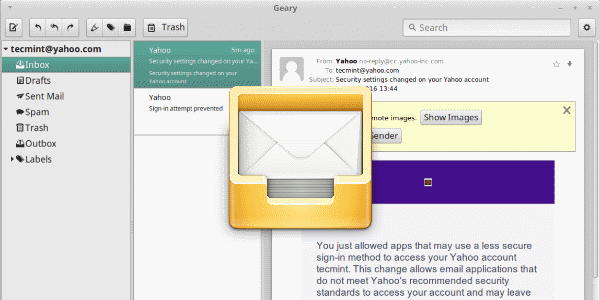
Linux Mint mit Email Client Geary

Ab Linux Mint 19.1 Tessa Cinnamon gibt es die Option Automatische Anmeldung in der Systemsteuerung – Anmeldefenster nicht mehr. Dafür kann nun die Einstellung mit dem Texteditor vorgenommen werden. Öffne hierzu mit CTRL + ALT + T ein Terminal, und gibt folgendes Command ein:

sudo vi /etc/lightdm/lightdm.conf

und entfernen die Zeilen mit dem Inhalt:

autologin-user=user1
autologin-user-timeout=0

 Als Editor kann man natürlich auch nano oder xed verwenden.

Nach einem Neustart und der Anmeldung mit Passwort Eingabe, wird nun die Schlüsselverwaltung im Hintergrund geöffnet. Hierdurch es Geary ermöglicht, die Passwörter in der Schlüsselverwaltung seahorse abzuspeichern.

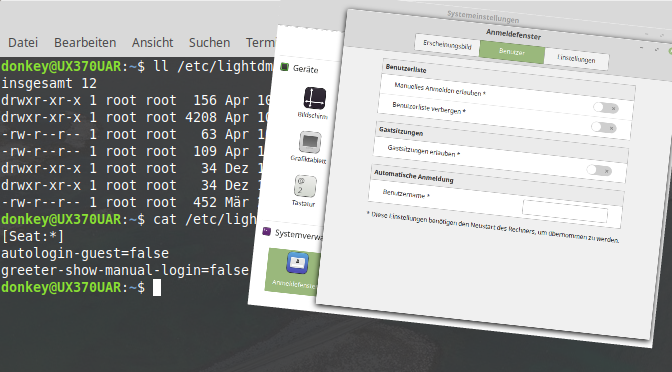
Linux Mint Cinnamon Automatische Anmeldung, das Feld Benutzername muss leer sein
Linux Mint 20 Cinnamon – autologin
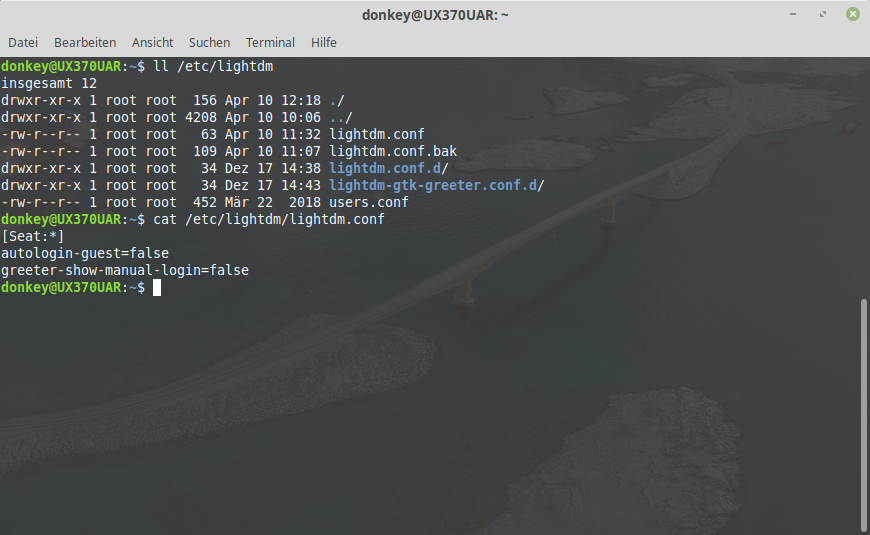
Änderung von autologin in lightdm.conf
Linux Mint Terminal: cat /etc/lightdm/lightdm.conf

Eine weitere Lösung bietet sich an, die automatische Benutzeranmeldung abzuschalten, durch entfernen des Benutzers im Feld Benutzername. Dazu öffnet man Systemeinstellungen und geht zu Anmeldefenster und zum Abschnitt Benutzer.
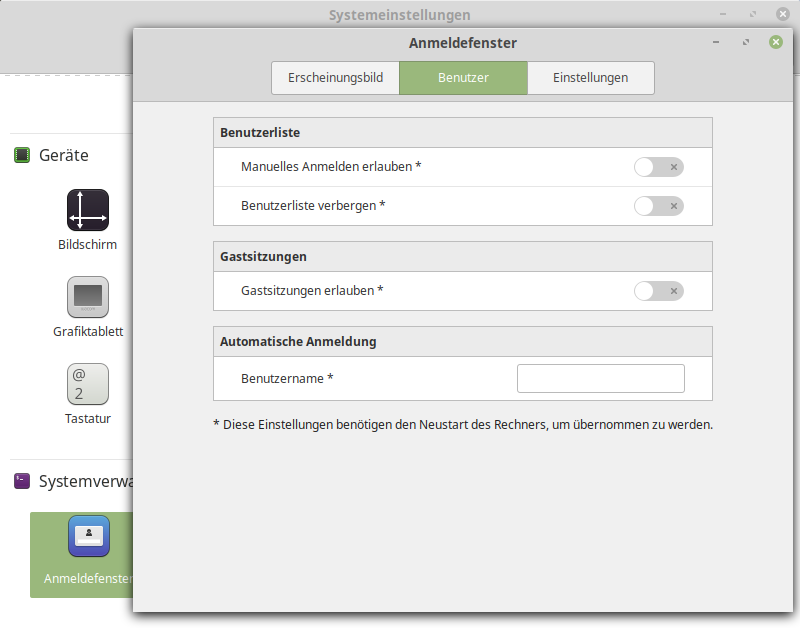
Linux Mint Automatische Anmeldung, das Feld Benutzername muss leer sein
Anmeldefenster – Benutzer – Automatische Anmeldung – Benutzername leer.

Das Feld Benutzername ist leer = keine automatische Anmeldung.

WordPress von HTTPS auf HTTP zurückstellen

WP-Admin ist nach Umstellung auf HTTPS gesperrt, Abbruch beim laden der Webseite, WordPress muss zurück zu HTTP.

Geht bei der Umstellung mit WordPress von HTTP auf HTTPS etwas schief, weil etwa das SSL-Zertifikat und die Webserver Konfiguration nicht konsistent ist, muss möglicherweise zum weiteren vorgehen wieder zurück auf HTTP gewechselt werden, der Zugang zum WP-Admin ist nun jedoch versperrt.

Lösung WordPress zurück zu HTTP

Abhilfe schaft das ändern von HTTPS auf HTTP über phpMyAdmin in der SQL Tabelle wp_options und dem Feld siteurl und home, mit Bearbeiten wird bei option_value die gewünschte URL mit dem Präfix (http) eingetragen.

WordPress von HTTPS auf HTTP zurückstellen, ändern über phpMyAdmin in der SQL Tabelle wp_options und dem Feld siteurl und home

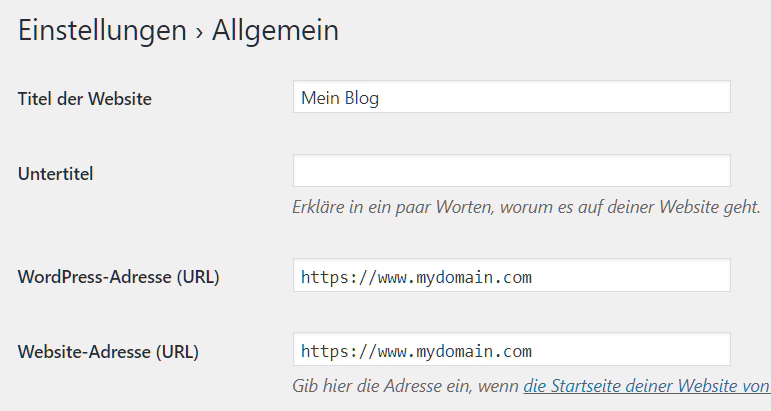
Die hier geänderte URL entspricht der in WP-Admin unter Einstellungen › Allgemein bei WordPress-Adresse (URL) und Website-Adresse (URL) eingetragen ist.

WordPress von HTTPS auf HTTP zurückstellen, WordPress-Adresse (URL) und Website-Adresse (URL)

Möglicherweise muss die WordPress-Konfigurationsdatei wp-config.php editiert werden, um SSL zu deaktivieren.

define('FORCE_SSL_ADMIN', true);

Den Wert auf false setzen, oder die Zeile mit einem hash (#) auskommentieren.

define('FORCE_SSL_ADMIN', false);

Apache RewriteRule überprüfen

Auch muss möglicherweise beachtet werden, das wenn die Apache RewriteRule HTTPS aktiviert wurde, diese wieder auf HTTP zurückgesetzt werden kann.

RewriteEngine on
RewriteCond %{SERVER_NAME} =www.mydomain.com
RewriteRule ^https://%{SERVER_NAME}%{REQUEST_URI} [L,NE,R=permanent]

Dies könnte sich in der .htaccess-Datei befinden, oder in der Webserver Konfiguration unter VirtualHost der entsprechenden Domain.

Fazit

In diesem Beitrag wird gezeigt, wie WordPress von HTTPS auf HTTP zurückgesetzt werden kann. Das wenn etwa nicht wie vorgesehen, das SSL-Zertifikat und die Webserver oder DNS Konfiguration noch nicht vorgenommen wurde.