
Alle Beiträge von Don Matteo

lebt in der Schweiz, ist System Engineer MCP bei A-Enterprise GmbH. Mitglied des UNBLOG Knowledge Network. Author und Blogger zu den Themen, Tutorials für Linux und Open Source.

Druck-Taste für Bildschirmausschnitte

Druck-Taste aktivieren für Snipping Tool und der Funktion für Bildschirmausschnitte

Windows 10 Version 1903 ermöglicht unter Verwendung der Druck-Taste das abfotografieren von Bildschirmausschnitte oder Fenster und Desktop Bereiche. Bis anhin musste man sich dazu mit dem Snipping Tool zufriedengeben, oder man hat sich über zusätzliche Tools beholfen, wie beispielsweise dem freien Greenshot Tool.

Druck-Taste Screenshot-Funktion aktivieren

Um die Funktionsweise der Druck-Taste (Print Scree) für Bildschirmausschnitte zu aktivieren, geht man zu den Einstellungen und gibt in das Suchfeld „Erleichterte Bedienung“ ein.
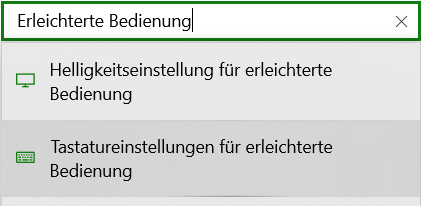
Um die Funktionsweise der Druck-Taste zu aktivieren, geht man zu den Einstellungen und gibt in das Suchfeld Erleichterte Bedienung ein

Auf Tastatureinstellungen für erleichterte Bedienung gehen.
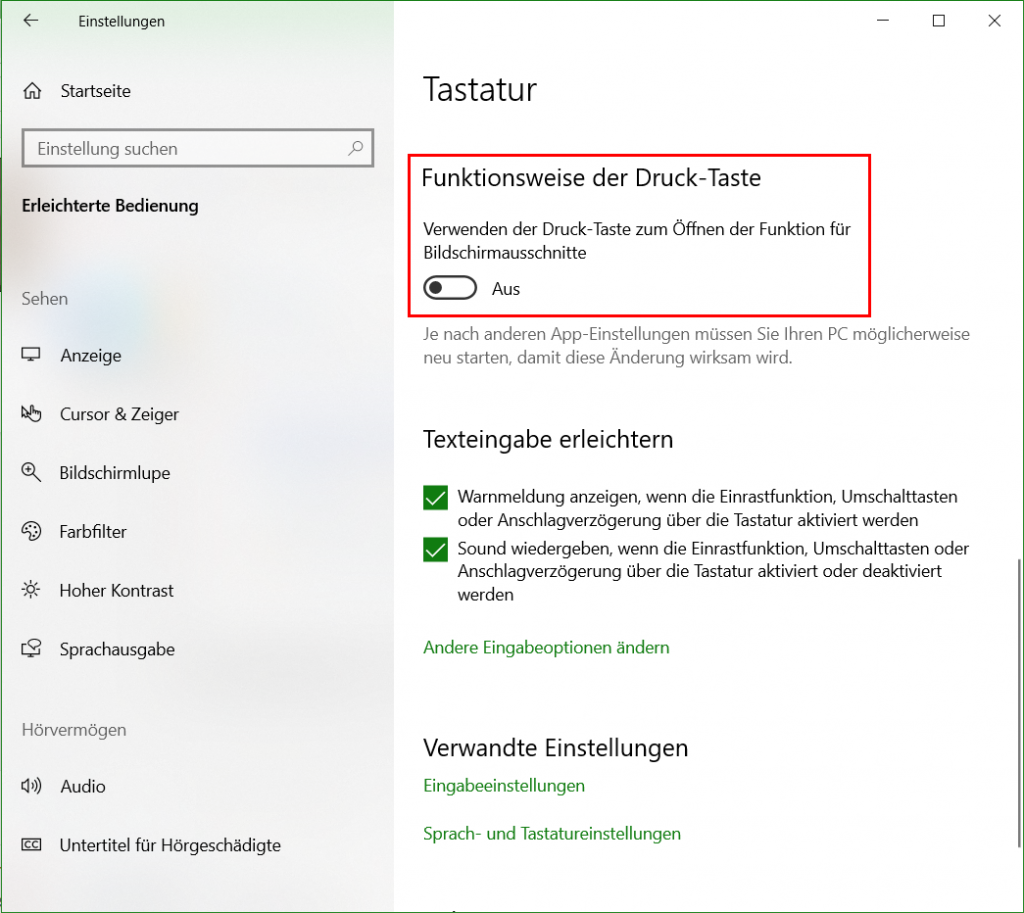
Druck-Taste aktivieren für Snipping Tool und der Funktion für Bildschirmausschnitte

Nach aktivieren der Druck-Taste, ist das abfotografieren von Bildschirmausschnitte oder Desktop Bereiche über die Druck-Taste (Prt Sc) möglich.

Windows 11 Drucktaste

Unter Windows 11 findet man die Drucktaste in den Einstellungen -> Barrierefreiheit -> Tastatur bei „Verwenden Sie die Drucktaste, um das Snipping Tool zu öffnen„, den Schieber auf „Ein“ stellen..

Anmerkung

Die Druck-Taste, in der Schweiz die Print-Screen-Taste, ist eine auf den meisten PC-Tastaturen vorhandene Taste. Bei deutschen und österreichischen Tastaturen lautet die Aufschrift „Druck“ oder „Drucken“, bei Schweizer und US-amerikanischen Tastaturen („Print Screen“), „Prt Sc“ oder ähnlich.

Screenshot in Windows erstellen

Unter Windows gibt es mehrere Optionen, Screenshots (Bildschirmausschnitte) zu erstellen. Mit Tastenkombinationen, der Druck-Taste, dem integrierten Snipping Tool oder weiteren Screenshot-Tools.

Screenshot gesamter Bildschirm und Speichern in die Zwischenablage:

[Druck]-Taste
bei einigen Laptops ist anstatt der [Druck]-Taste die Kombination [Fn]-Taste + [PrtScn]
Einfügen in den gewünschten Bereich mit [Strg] + [V]

Screenshot des aktiven Fensters und Speichern in die Zwischenablage:

[Alt]-Taste + [Druck]
Einfügen in den gewünschten Bereich mit [Strg]-Taste + [V]

Screenshot eines gewählten Bildschirmausschnitt und Speichern in die Zwischenablage:

[Windows] Taste + [Shift] + [S]

Einfügen an der gewünschten Stelle mit [Strg] + [V]

Screenshot des gesamten Bildschirms erstellen und Abspeichern:

Tastenkombination [Windows] + [Druck]
Automatisches Speichern als Bilddatei im Ordnerpfad „Bilder > Bildschirmfotos“

Screenshot des aktiven Fensters erstellen und Abspeichern:

Tastenkombination [Windows] + [Alt] + [Druck]
Automatisches Speichern als Bilddatei im Ordnerpfad „Videos > Aufzeichnungen“

Für das Abfotografieren von Bildschirminhalten muss es nicht immer ein externes Tool sein. Einfache Aufgaben lassen sich meist genauso gut mit Bordmitteln von Windows 10 erledigen. Die integrierten Screenshot-Funktionen hat Microsoft im Laufe der Zeit sogar aufgebohrt.

Vielen Anwendern dürften die Shortcuts Druck (oder Strg+Druck) und Alt+Druck geläufig sein. Damit lässt sich der gesamte Bildschirminhalt beziehungsweise das aktive Fenster in die Zwischenablage kopieren. Diese Tastenkombinationen stehen in Windows 10 und Windows 11 standardmäßig zur Verfügung.
Windows Blickpunkt Hintergrundbild speichern

Hintergrundbild von Windows Blickpunkt speichern

Die zu Windows Blickpunkt gehörenden Bilder, die von der Bing Gallery heruntergeladen werden, erscheinen abwechselnd als Hintergrundbild beim Anmeldebildschirm.

Diese von Windows 10 eingeführten Hintergrundbilder, werden gelegentlich vom Computer wieder entfernt und durch andere ersetzt, der sogenannte Windows Blickpunkt wird für den Sperrbildschirm und als Anmeldebildschirm genutzt. Wer ein Windows Blickpunkt Hintergrundbild behalten möchte, kann dieses zur weiteren verwendung speichern, wie das geht, zeigt folgendes vorgehen.

Hintergrundbild %TEMP%\Blickpunkt

Mit folgender Batch Datei werden die von Bing heruntergeladenen Windows Blickpunkt Hintergrundbilder gesichert und unter Bilder, im Verzeichnis Blickpunkt gespeichert.

@echo off
IF NOT EXIST %TEMP%\Blickpunkt\ (
mkdir %TEMP%\Blickpunkt
) ELSE (
echo Directory exist %TEMP%\Blickpunkt
)
copy %USERPROFILE%\AppData\Local\Packages\Microsoft.Windows.ContentDeliveryManager_cw5n1h2txyewy\LocalState\Assets %TEMP%\Blickpunkt
cd %TEMP%\Blickpunkt
ren *.* *.jpg
explorer .

Nach speichern des Inhaltes in einer Datei Blickpunktbilder.cmd, wird diese mit doppelklick ausgeführt, danach können die Bilder betrachtet werden. Wie man bemerken wird, sind auch andere Bilder darunter, wie Solitaire und weitere Spiele, was die Microsoft Entwickler damit vorhaben, ist nicht bekannt.

Blickpunkt Bild als Desktop Hintergrundbild

Nun kann ein Bild als permanentes Desktop Hintergrundbild gewählt werden, oder als Chrome Hintergrundbild gespeichert werden.

Chrome Hintergrundbild

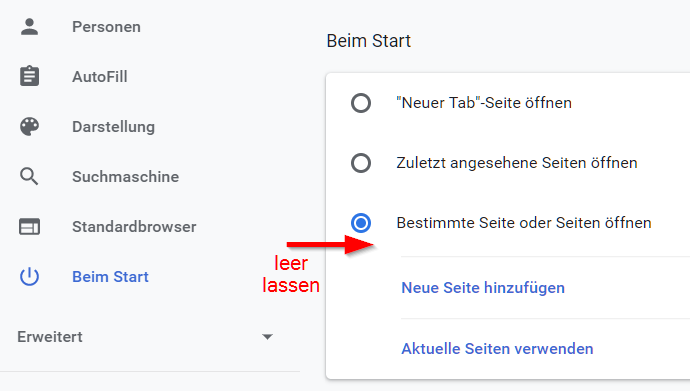
Dazu in Chrome auf Einstellungen gehen, und zu Beim Start gehen, bei Bestimmte Seite oder Seiten öffnen leer lassen.

Windows Blickpunkt Hintergrundbild speichern
Chrome Einstellungen – Beim Start

Google Chrome Start Einstellungen

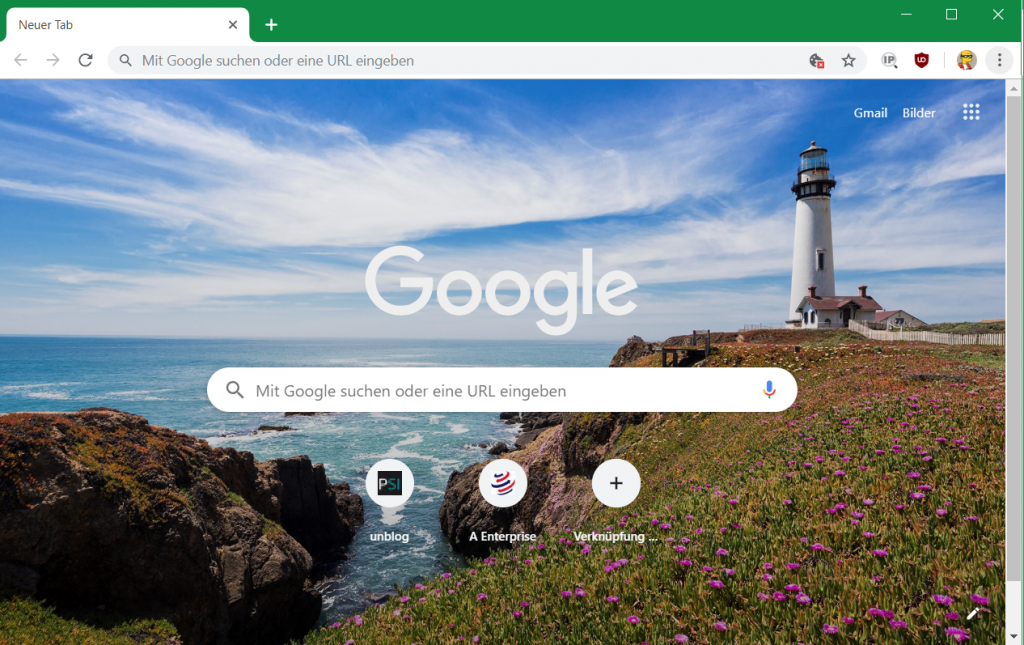
Bei erneutem öffnen von Chrome erscheint auf der rechten unteren Seite ein Stift Symbol (Diese Seite anpassen), dort auf den Stift klicken und Bild hochladen wählen, jetzt kann ein Bild aus dem Verzeichnis Blickpunkt als Hintergrundbild gewählt werden.

Windows Blickpunkt Hintergrundbild speichern. In Chrome auf der rechten unteren Seite ein Stift Symbol (Diese Seite anpassen).

Fazit

Dieser Beitrag zeigt, wie ein Windows Blickpunkt Hintergrundbild zu speichern ist. Für die weitere Verwendung, beispielsweise als Desktop Hintergrundbild oder als Google Chrome Hintergrund. Mit einer Batch Datei werden die von Bing heruntergeladenen Windows Blickpunkt Hintergrundbilder gesichert und unter Bilder, im Verzeichnis Blickpunkt gespeichert.