Archiv der Kategorie: Workaround

UNBLOG Tutorials Usability and Addons Integration with Technical Workarounds and Tutorials for Professionals.

Firefox Lesezeichen unter Symbolleiste verkleinern

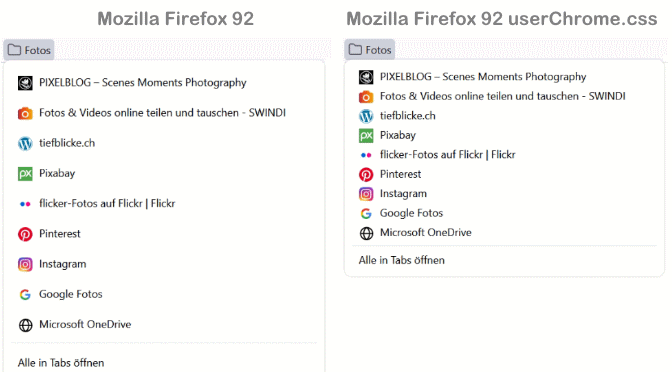
Firefox Update vergrössert Lesezeichen-Menü unter der Symbolleiste. Abstand zwischen den Lesezeichen Reduzierung mit userChrome.css

Wie man nach dem Mozilla Firefox Update 92 unschwer erkennen kann, erscheinen die Lesezeichen-Menü unter der Symbolleiste jetzt viel grösser. Ein Vergleich zu Chrome zeigt die Menüabstände (padding) zwischen den Lesezeichen nun gut doppelt so gross.

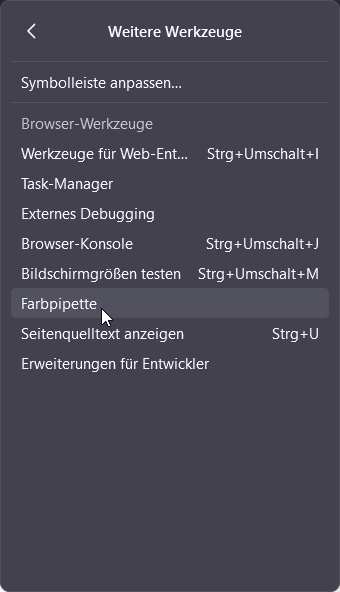
Geht man zu den Firefox-Einstellungen über das Menü    bei der Auswahl unter Weitere Werkzeuge und Symbolleiste anpassen beim Schalter Dichte mit der Wahl „Normal“ fördert diese nicht wirklich eine Verkleinerung zu tage. Hat man viele Lesezeichen in einem Ordner, können abhängig von der Bildschirmauflösung, die Menüs schon mal über den Rand hinaus gehen.

So wird’s gemacht

Wie angekündigt, kann in der aktuellen Version von Firefox der Menüabstand nur über userChrome.css reduziert werden. Wer hier nicht weiterlesen will, kann nach unten zur Video Anleitung gehen.

Datei userChrome.css

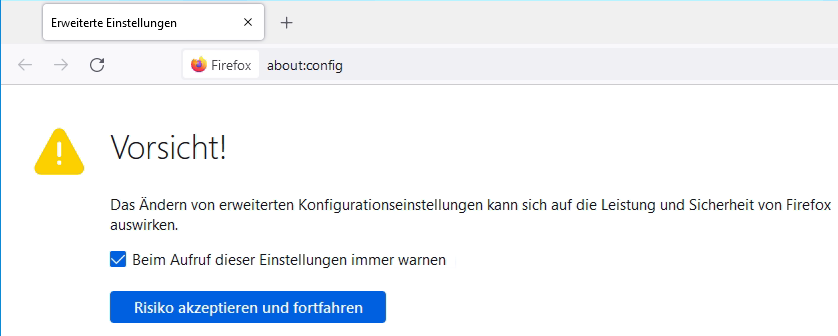
Mit anlegen der Datei userChrome.css lassen sich die Lesezeichen-Menü (menuitem) mittels Stylesheets ändern. Zuvor muss aber bei Firefox 69 und höher die Voreinstellung auf der about:config-Seite von false auf true gesetzt werden, um userChrome.css und userContent.css im Chrome-Ordner zu aktivieren. Dabei in der Firefox Adresszeile about:config einfügen und mit Enter die Seite aufrufen.

Firefox Advanced settings about:config

  Auf der Seite Vorsicht! klicke auf Risiko akzeptieren und fortfahren

Die nächste Zeile ins Suchfeld „Einstellungsname suchen“ eingeben und mit Enter ausführen.

toolkit.legacyUserProfileCustomizations.stylesheets

Es erscheint die Option für Benutzerdefinierte Stylesheets, hier rechts auf das Symbol klicken um auf true zu setzen.

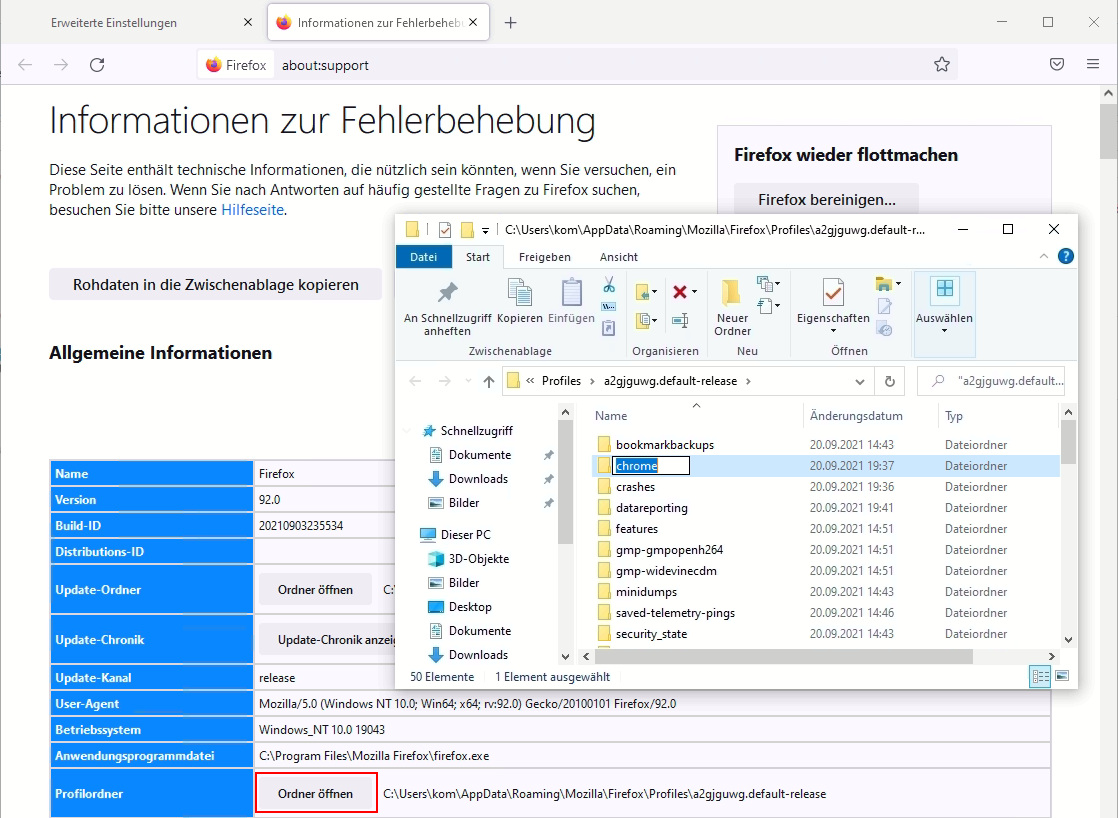
Für die Stylesheet-Dateien ein Ordner chrome anlegen (falls nicht bereits vorhanden), unter dem Firefox Profilordner. Den Ordner findet man am einfachsten, in dem man das Firefox Menü öffnet, dann auf Hilfe geht und Weitere Informationen zur Fehlerbehebung öffnet, hier etwas nach unten scrollen und bei Profilordner auf die Schaltfläche Ordner öffnen klicken.

Firefox Weitere Informationen zur Fehlerbehebung - Profilordner
Firefox Weitere Informationen zur Fehlerbehebung – Profilordner

Mit Klick auf Ordner öffnen wird der Profilordner im Windows Datei Explorer geöffnet. Hier nun den Ordner chrome erstellen.

Mozilla Firefox default profile path to userChrome.css

Wahrscheinlich muss Windows noch angewiesen werden, die Dateierweiterungen anzuzeigen, falls dies nicht schon getan ist, standardmäßig werden Dateierweiterungen ausgeblendet. Unter Windows 8 oder 10 einfach auf die Registerkarte Ansicht im Menüband in das Kontrollkästchen Dateinamenerweiterungen klicken, um den Dateityp sichtbar zu machen.

Windows Datei Explorer Ansicht Dateinamenerweiterungen

Die Datei userChrome.css unter dem Profilordner im Ordner chrome ist eine Stylesheet Datei mit besonderer Bedeutung für Firefox. Die Regeln in userChrome.css werden auf die Benutzeroberfläche angewendet und können fast jede integrierte built-in style Regel überschreiben.

  Diese userChrome.css Datei hat nichts mit Google Chrome zu tun. Chrome bezeichnet die Benutzeroberfläche des Webbrowsers, nach der Google Chrome benannt wurde.

menupopup > menuitem, menupopup > menu {
  padding-block: 2px !important; /*adjust: 0px-4px*/
  min-height: 22px !important; /*adjust: 21px-24px or unset*/
}
*|*:root {--arrowpanel-menuitem-padding: 2px 8px !important;}

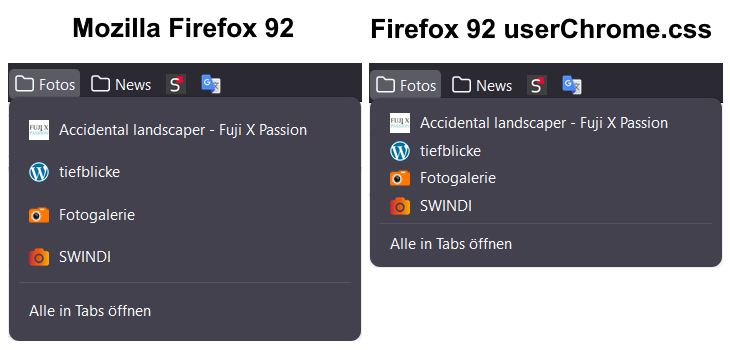
Die CSS Code Zeilen in den Notepad Editor einfügen und mit Dateiname userChrome.css speichern. Die Datei unter dem Firefox Profilordner in den Ordner chrome kopieren. Beim nächsten öffnen von Firefox erscheinen die Lesezeichen unter der Symbolleiste wieder kleiner.

Mozilla Firefox with using Customized  userChrome.css

Möchte man die Schrift ebenfalls ändern, kann die Standard font-size mit einfügen der CSS Code Zeile verändert werden.

/*
 * Make all the default font sizes 8 pt:
 */
* {
font-size: 8pt !important
}

Nach bearbeiten der Datei userChrome.css müssen alle geöffneten Firefox-Fenster geschlossen werden und Firefox neu gestart werden, damit die Änderungen wirksam werden.

Video: Firefox Lesezeichen-Menü unter der Symbolleiste verkleinern

VIM copy paste einfügen Visual Modus deaktivieren

VIM Visual Modus — (insert) VISUAL — deaktivieren bei copy & paste einfügen mit Maus-Rechtsklick.

Vi Improved ist für viele Admins und Entwickler der universelle Begleiter bei der täglichen Arbeit, der mächtige Editor mit regulären Ausdrücke (Regex), vornehmlich etabliert unter Unixoiden Betriebssysteme kann viele Anhänger auf sich zählen.

Auch erfährt Vim die Portierung für Windows, dies wohl eher interessant für jene die sich im parallel Universum, Linux und Windows bewegen. Für Anfänger aber bedeutet der Einstieg des ungewöhnlichen Editors allerdings grössere Hürden und erfordert eine Einarbeitung. Aber auch erfahrene Vi Improved Profis begegnen neuen Features, denn auch Vim wird stetig weiterentwickelt, so gibt es den Kompatibilitätsmodus und seit einiger Zeit den Visual Block Mode, dieser mit CTRL-V aktiviert wird.

VIM Visual Block Mode deaktivieren beim einfügen mit Maus-Rechtsklick
Abbildung: Vim Visual Block Mode (Ctrl+V) beim einfügen mit Maus-Rechtsklick.

So kommt es zum Symptom, das der blockweise Visual Mode (CTRL-V) kollidiert, im VIM Visual Modus beim einfügen mit bei Rechts-klick mit Maus oder Trackpad.

Mit einer persönlichen .vimrc wird die Kompatibilität zum klassischen vi möglich. Möchte man die Maussteuerung abschalten, um das einfügen mit Rechtsklick zu ermöglichen, genügt die Option set mouse-=a.

$ echo "set compatible" > ~/.vimrc
$ echo "set mouse-=a" >> ~/.vimrc

Beachte dass ~/.vimrc den nocompatible Modus automatisch aktiviert, sobald eine persönliche Initialisierungsdatei vorliegt.

debian.vim setzt nocompatible. (Vi Improved mit Neuerungen). Das aktivieren von compatible ändert zahlreiche Optionen, daher sollten alle anderen Optionen NACH dem aktivieren von compatible konfiguriert werden.

Der passende VIM Visual Modus beim einfügen

Der — VISUAL BLOCK — Modus unterscheidet sich zum normalen VISUAL Modus in dem nach Abschluss des Befehls man automatsich in den normalen Einfügemodus zurück kehrt. Beim editieren geht man mit CTRL-V in den VISUAL BLOCK Mode.

Um im Visual Block Modus den zuvor yanked (y) oder gelöschten (d) Text einzufügen, gibt man im normalen Modus (p) für einfügen ein.

Der Vim Kompatibilitätsmodus

Kompatibler Modus bedeutet die Vi Kompatibilität zum alten vi mit  :set compatible, dadurch werden alle Verbesserungen und Neuerungen von Vi Improved deaktiviert. Dies wird nicht empfohlen, aber einige Systeme bieten (hauptsächlich aus Gründen der Abwärtskompatibilität mit alten Unix-Systemen) den vi Befehl, der mit Vim im kompatiblen Modus implementiert wird.

Quellennachweis:
Vim Visual Mode Rerferenz Manual – Vim Version 7.3