SMTP-Console ist ein SMPT-Test Tool für einfache Diagnose und Fehlerbehebung oder Überprüfung von SMTP-Verbindungen.
Das kostenlose SMTP-Console Tool hilft bei der Diagnose und ermöglicht die einfache Fehlersuche und das Testen von SMTP-Verbindungen ohne in Telnet Kommandos eingeben zu müssen. Es unterstützt sowohl offene als auch sichere (SSL/TLS) SMTP-Serververbindungen.
SMTP-Console für SMTP Test und Diagnose
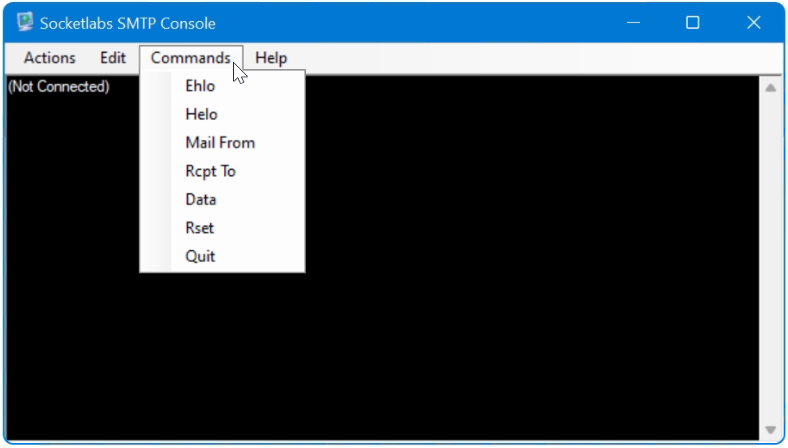
Das Tool enthält eine integrierte Bibliothek mit Befehle wie EHLO, MAIL FROM, RCPT TO, DATA. Die freie Software SMTP-Console von SocketLabs für Windows kann hier heruntergeladen werden.
Wenn Probleme beim Herstellen einer Verbindung oder beim versenden von E-Mails mit einem SMTP-Server bestehen, kann der Fehler schnell diagnostiziert werden, die Verbindung zum SMTP-Relay-Server kann wie folgt überprüft und getestet werden.
SMTP-Fehler mit einem Mailserver können sein!
- Der SMTP-Server sendet nicht ?
- Kommunikation zum SMTP-Server ist blockiert, Firewall ?
- Warum ist die Verbindung zum SMTP-Server fehlgeschlagen ?
- SMTP-Server erfordert SMTP-Auth Authentifizierung ?
- Wie eine SSL/TLS oder STARTTLS Verschlüsselung aufbauen ?
- Antwortet der Server mit dem richtigen Hostnamen ?
- Der SMTP-Server antwortet mit Fehler E-Mail ?
SMTP-Relay-Server Verbindungsprobleme Testen mit SMTP-Console als Telnet-Alternative
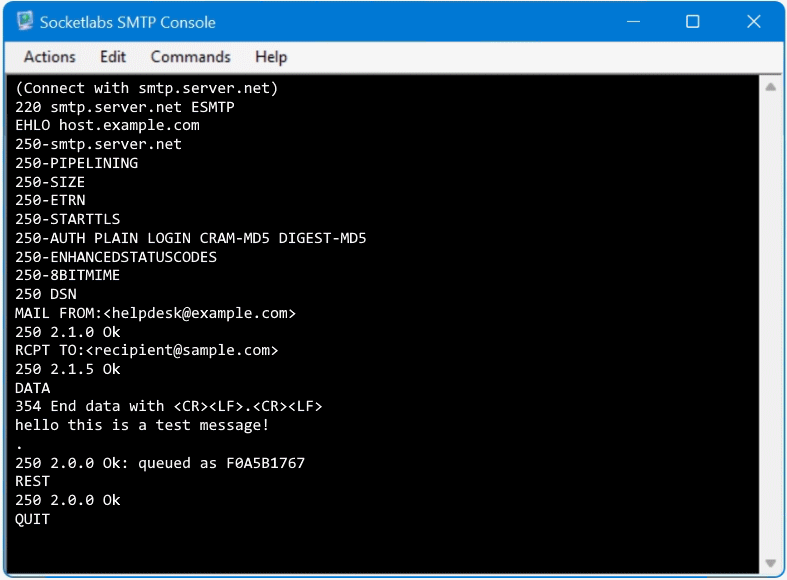
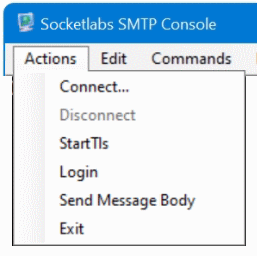
Als erstes geht man im Menü auf Actions – Connect um die Verbindung zum SMTP-Server herzustellen.
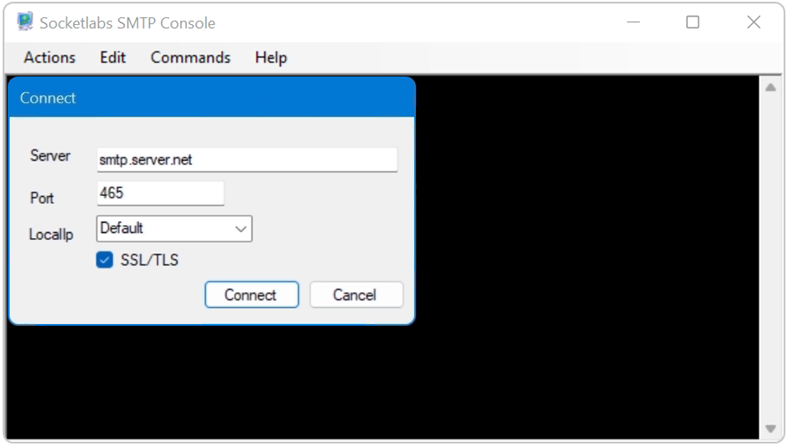
Nach dem die Verbindung zum SMTP-Server hergestellt ist, kann über Commands mit EHLO ein Dialog gestartet werden.
Die SMTP-Server Commands in folgender Reihenfolge:
EHLO example.com
MAIL FROM:<hostmaster@example.com>
RCPT TO:<recipient@domain.net>
DATA
Body Message zB. hello this is s test message!
.
RSET
QUIT
Nach DATA folgt die Eingabe der Nachricht, ein Punkt (.) in einer neuen Zeile und drücken der Eingabetaste versendet die E-Mail.
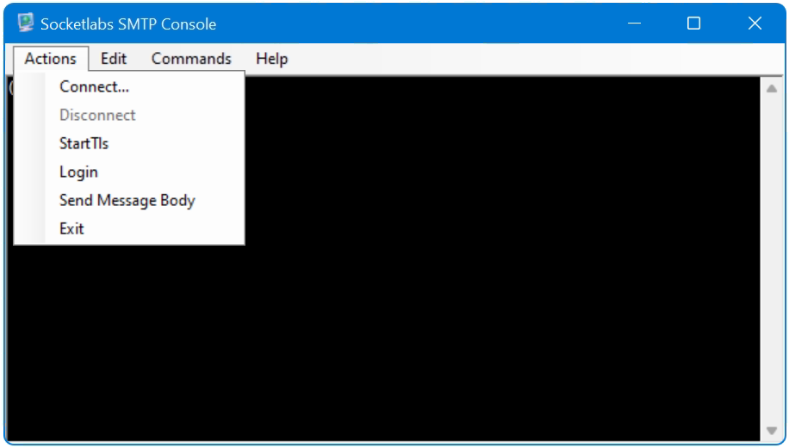
Wird beim SMTP-Server eine Authentifizierung über STARTTLS erforderlich, öffnet man erst eine Verbindung zum Server unter Actions – Connect, dann wählt man StartTls und unter Commands Helo mit der Eingabe zB. HELO domain.com, dann unter Actions Login bei User ein gültiges Benutzerkonto mit Passwort eintragen, als Type AUTH-LOGIN wählen. Nun kann unter Commands mit Mail From und Rcpt To gefolgt von Data eine Test-Nachricht erstellt werden, die Nachricht muss mit einem Punkt (.) beendet werden, danach wird der SMTP-Status Code 200 Ok queued as <Queue ID> ausgegeben, die E-Mail wurde versendet.
Die Test-E-Mail enthält keine Absender Adresse.
SMTP-Server Test mit Telnet und Port 25
Bei Windows ist der Telnet-Client zwar vorhanden, aber ab Windows 10 standardmäßig nicht aktiviert (als Feature nicht installiert). Das Feature Telnet-Client lässt sich am einfachsten aus der PowerShell installieren.
Install-WindowsFeature "Telnet-Client"PowerShell als Administrator öffnen für das hinzufügen von Features.
Add-WindowsFeature -Name Telnet-ClientMöglicherweise ist der frühere PowerShell Befehl erforderlich.
Alternativ kann das Windows CPL-Modul verwendet werden, hierzu geht man über die Tasten Win+R und der ausführung control appwiz.cpl,,2
Telnet verwendet standardmäßig Port 23, daher muss am Ende des Befehls open die Portnummer angegeben werden. Ein SMTP-Server verwendet üblicherweise die Ports 25, 465 und 587.
Sobald die Verbindung zum SMTP-Server hergestellt ist, funktionieren Backspace und Delete nicht, es müssen hier Base64-Werte eingegeben werden, damit der SMTP-Server die Anweisungen akzeptiert. Werden bei der Eingabe Fehler gemacht, drücke die Eingabetaste und beginne erneut.
C:\> telnet
Microsoft Telnet> set localecho
Microsoft Telnet> set logfile c:\temp\telnetlog.txt
Microsoft Telnet> OPEN smtp.server.net 25
220 smtp.server.net ESMTP
EHLO example.com
250-smtp.server.net
250-PIPELINING
250-SIZE
250-ETRN
250-STARTTLS
250-AUTH PLAIN LOGIN CRAM-MD5 DIGEST-MD5
250-ENHANCEDSTATUSCODES
250-8BITMIME
250 DSN
MAIL FROM:<hostmaster@example.com>
250 2.1.0 Ok
RCPT TO:<recipient@domain.net> NOTIFY=success,failure
250 2.1.5 Ok
DATA
354 End data with <CR><LF>.<CR><LF>
Subject: test message from console

hello this is a test message!
.
250 2.0.0 Ok: queued as 98FCE1766
QUIT
221 2.0.0 Bye
Zwischen dem Betreff: (Subject) und dem Nachrichtentext ist eine Leerzeile erforderlich.
Es erscheint die Meldung OK gefolgt von einem Queue ID-Code. Die E-Mail wurde gesendet. Überprüfe nun den Posteingang des E-Mail-Kontos, an das die E-Mail gesendet wurde, um zu bestätigen, dass der Vorgang funktioniert hat.
Der optionale NOTIFY-Befehl gibt die bestimmten Übermittlungsstatusbenachrichtigungen (DSN) an (auch als Bounce-Nachrichten, Unzustellbarkeitsberichte oder Unzustellbarkeitsberichte bezeichnet), die SMTP bereitstellen muss. In diesem Beispiel wird eine DSN-Nachricht für eine erfolgreiche oder fehlgeschlagene Nachrichtenübermittlung angefordert.