Archiv der Kategorie: Workaround

UNBLOG Tutorials Usability and Addons Integration with Technical Workarounds and Tutorials for Professionals.

Microsoft Edge Neue Tabs ohne MSN-News öffnen

Edge News Seiten in Tab Abschalten

Edge zeigt beim Öffnen neuer Tabs die MSN-News-Seite. Der Softwarekonzern nutzt sein Browser um Benutzer die eigenen Online-Dienste aufzudrängen. So auch beim Edge Chromium, öffnet man ein neuen Tab, erscheint per Standardeinstellung die News-Seite und die Bing Suchmaschine von Microsoft. Dieses Verhalten kann man aber über die Einstellungen oder über die Gruppenrichtlinien ändern.

Nicht nur beim Öffnen neuer Tabs, sondern auch beim Starten des Edge Browsers sowie beim Klicken auf  Home öffnet Edge jeweils eigene News Seiten. Das Ausblenden von News auf neuen Tabs kann in den Seiteneinstellungen geändert werden.

News-Seite in Edge Tabs ausblenden

Um den Inhalt neuer Tabs anzupassen, geht man nicht etwa wie erwartet zu den Einstellungen, sondern öffnet erstmal ein neuen Tab. Unabhängig vom Inhalt findet sich rechts oben ein   Zahnradsymbol. Nach Klick auf das Zahnrad wählt man aus der nachfolgend geöffneten Liste die Option Benutzerdefiniert.

News-Seite in Edge Tabs ausblenden

Es öffnet sich ein Dialog, in dem man für die Seiteneinstellung den Hintergrund auf Aus stellt. Zusätzlich kann man bei Bedarf auch das Hintergrundbild und die so genannten Direkt-Links ausblenden.

News-Seite in Edge Tabs ausblenden in den Seiteneinstellungen

Im Bereich Inhalt auf den Pfeil klicken und dann auf Inhalt aus.

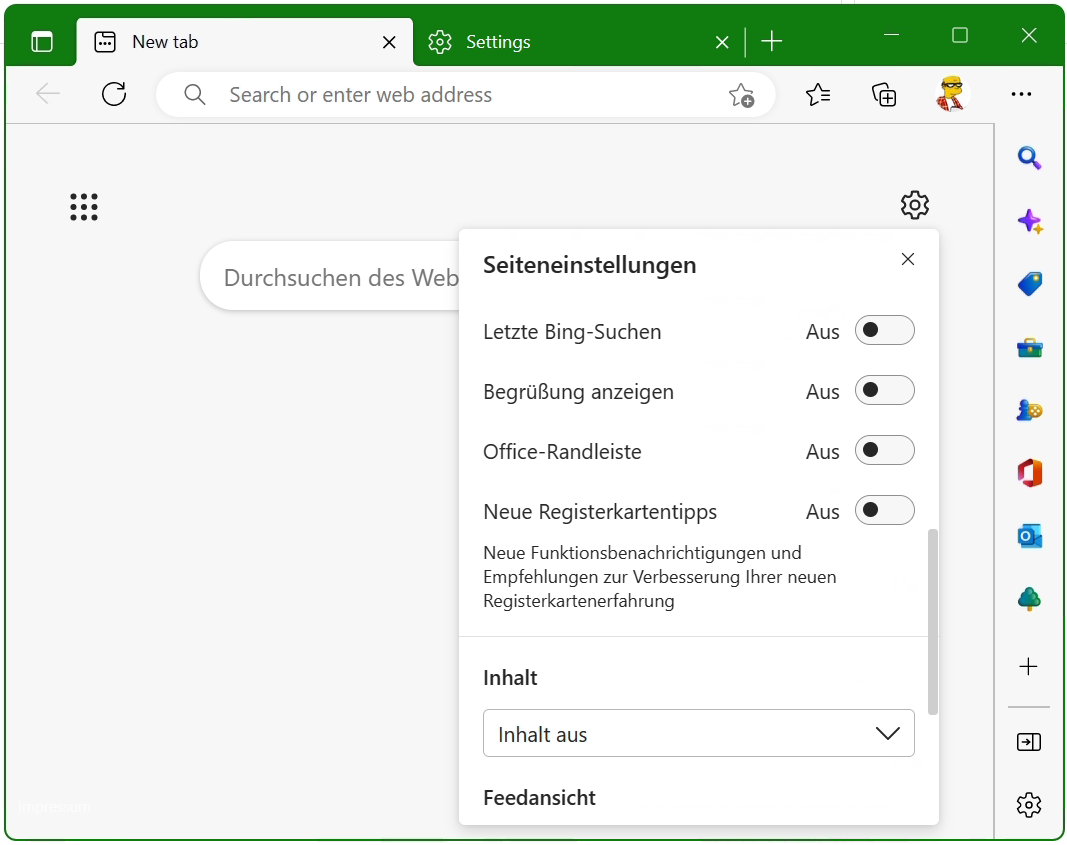
Update: In Windows 11 verfügt Microsoft Edge Version 108 neue Seiteneinstellungen:

Microsoft Edge Seiteneinstellungen News Seiten Tabs
Windows 11 Microsoft Edge Seiteneinstellungen

Die Startseite und die Tabs werden in den Einstellungen angepasst, mit Klick rechts oben auf die drei Punkte.

Microsoft Edge Einstellungen News Seiten Tabs

Edge sidebar

Seit der Edge-Version 106 gibt es eine Sidebar für alle Edge-Nutzer, diese wird auch immer noch weiter verbessert und überarbeitet. Es kommen immer neue Features hinzu. Es gibt eine Bing AI-Integration, mit dem man in der Seitenleiste mit Bing AI chatten kann. Außerdem kann man ihn auch einen Text verfassen lassen, und zwischen verschiedenen Textsorten auswählen: Professionell, Leger, Enthusiastisch, Informativ und Lustig. Hier gibt es noch mehrere Anpassungsmöglichkeiten.

Mit dem „Insights“ kann man die offene Webseite schnell überblicken; man sieht die Aufrufzahlen der Website, den monatlichen Traffic, den globalen Rang, die regionale Rangfolge und wie die Besucher diese Seite gefunden haben. Dann sieht man noch, was sich die Personen, die diese Website besucht haben, auch noch angesehen haben. Es gibt noch mehrere Features, wie Outlook-, Office-, OneNote-, und eine Skype-integration. Dann werden noch verschiedene Gutschein und Einsparungen angezeigt, die Edge von den besuchten Shops gefunden hat.

Falls man diese nicht möchte, kann man sie auch wieder in den Einstellungen deaktivieren.

Kopano OL Extension E-Mail Signaturen

E-Mail Signatur auf Outlook übernehmen mit Kopano OL Extension

Die Kopano OL Extension (KOE) dient als Erweiterung der bereits enthaltenen ActiveSync-Unterstützung von Microsoft Outlook 2013, 2016 und 2019 (für Windows 32-Bit und 64-Bit). KOE funktioniert sowohl mit On-Prem lizenzierten Outlook-Versionen als auch mit den Office 365-Varianten. KOE ist als exe-Installationsprogramm verfügbar und kann vor oder nach dem Erstellen des eigentlichen ActiveSync-Kontos in Outlook installiert werden. Für GPO-basierte Bereitstellungen sind dedizierte MSI-Pakete für 32-Bit- und 64-Bit-Umgebungen verfügbar.

Darüber hinaus ermöglicht OLE, die E-Mail Signaturen zu verwalten, in dem für ein Konto die Signatur erstellt wird, aus der WebApp oder der Kopano Desktop App, diese dann über die Einstellungen von KOE mit überschreiben auf den Client verteilt werden.

OL Extension Kopano WebApp Mail Signaturen

Im Outlook Menüband unter dem Abschnitt Kopano bei EinstellungenSignaturen das häcken setzen bei Lokale Signaturen überschreiben.

Kopano OL Extension Einstellungen Signaturen

Die E-Mail Signatur wird in Outlook mit klick auf Neue E-Mail oder Neues Element mit Ctrl+N im Nachrichten Bereich eingefügt.

Die E-Mail Signatur wird in Outlook mit erstellen eines neuen Element (Ctrl+N) im Nachrichten Bereich eingefügt.

Anforderungen

Z-Push 2.3.x ist eine Voraussetzung für die Verwendung von KOE, sowie natürlich ein Kopano Server. Die Kopano OL Extension (KOE) kann hier hertuntergeladen werden.

Die Kopano Open-Source-Groupware

Kopano ist eine Open-Source-Groupware-Anwendungssuite, die ursprünglich auf Zarafa basiert. Die ursprüngliche Version von Kopano Core (KC) wurde von der damals aktuellen Version (der Open-Source-Teile der) Zarafa Collaboration Platform abgeleitet und löste ZCP in Bezug auf die Abstammung ab, da ZCP mit von KC bereitgestellten Patches in den Wartungsmodus wechselte. Kopano WebApp stammt ebenfalls von Zarafa WebApp ab. Seit Oktober 2017 ist Kopano Core auch genauer als Kopano Groupware Core bekannt, da Kopano B.V. mehr Produkte entwickelt hat, die nicht direkt Groupware-Komponenten erforderten.