Linux tail gehört zu den GNU Core Utilities (Coreutils), in Windows ist tail nicht enthalten. Es handelt sich dabei um eine Sammlung grundlegender Befehle für die Kommandozeile, welche bei den meisten Linux OS enthalten sind.
In erster Linie dient der Linux-Befehl tail dazu, das Ende einer (Text)-Datei auszugeben. Aber auch um die Ausgabe auf einen bestimmten Bereich zu beschränken. Der tail-Befehl ist verwandt mit dem head-Befehl und den Befehlen cat und less. Diese Linux-Befehle erfüllen alle den einen zweck, die Inhalte von Textdateien auszugeben.
Linux tail mit PowerShell bei Windows
Wie unter Linux verwendet man tail mit der Option -f (–follow), um die Aktualisierung einer Protokolldatei in Echtzeit zu verfolgen.
PowerShell Get-Content -Wait -Tail
Bei Windows ist der Linux tail Befehl nicht vorhanden. Dafür hat Windows den PowerShell Befehl Get-Content, mit der Option -Wait -Tail kann eine Protokolldatei in Echtzeit verfolgt werden. Neue Zeilen die in die Protokolldatei geschrieben werden, können so auch unter Windows laufend angezeigt werden.
Die Aktualisierung wird gestoppt wenn man in das PowerShell Fenster klickt, die Aktualisierung bleibt im Markierungsmodus stehen. Mit Escape wird die Aktualisierung wieder fortgeführt.
In diesem Beispiel wird die IIS-Protokolldatei in Echtzeit verfolgt und in Windows 10 oder Windows 11 PowerShell ausgegeben.
Bei Linux ist der entsprechende Befehl, tail -f und würde bei Windows so aussehen, tail -f C:\inetpub\logs\LogFiles\W3SVC1\20230227.log
OpenSSL Installation für Windows 10 und Windows 11
OpenSSL war bisher nur Linux-Betriebssystemen vorbehalten oder musste unter Mac und Windows aufwendig aus dem Quellcode selbst kompiliert werden. Mit Win32/Win64 OpenSSL ist die Open-Source-Software Bibliothek auch auf 32-Bit und 64-Bit Windows-Betriebssystemen (x86/i386) lauffähig und kann auf Windows-Rechnern per Installer integriert werden.
OpenSSL ist weit verbreitet und wird zur Verschlüsslung in zahlreichen Anwendungsbereichen genutzt, sowie bei SSL/TLS-Verbindungen HTTPS, auch etwa bei Kryptographie in SSH-, OpenVPN- und DNSSEC.
Das Win32/Win64 OpenSSL-Installationsprojekt von Shining Light Productions (slproweb.com) befasst sich mit der einfachen Bereitstellung von OpenSSL für Microsoft Windows. Die Installation besteht aus dem herunterladen und entpacken der Binärdateien, womit das kompilieren von Source-Code nicht weiter erforderlich ist.
INSTALLATION
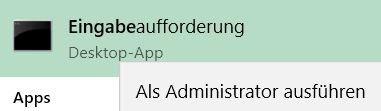
In diesem Tutorial werden zwei Methoden gezeigt, um OpenSSL unter Windows 10 und Windows 11 bereitzustellen. Die einfache methode gleich zu beginn, in dem der Windows-Paket-Manager aus der Eingabeaufforderung ausgeführt wird, mit den Tasten Windows-Logo+R und cmd im Feld Ausführen und Klick auf OK, oder mit und Eingabe von cmd und Klick auf das Symbol „Eingabeaufforderung“.
Windows Start und cmd eingeben
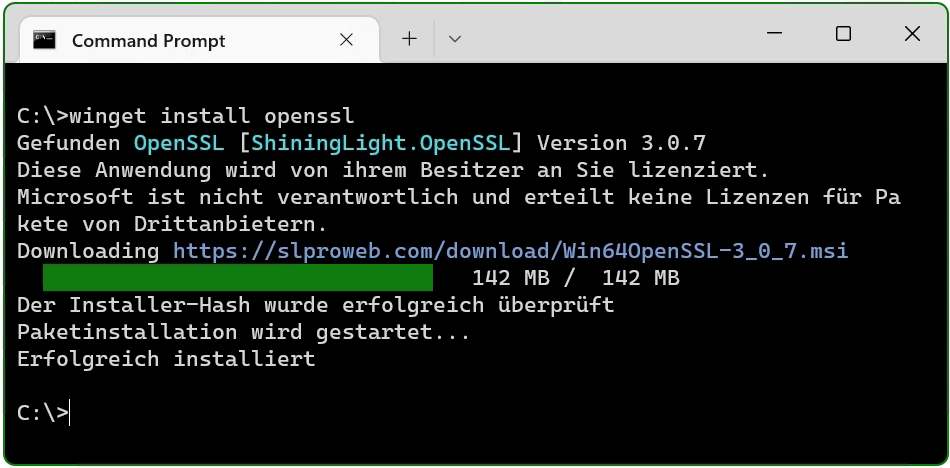
In der nun geöffneten Eingabeaufforderung das folgende Kommando ausführen, falls man mit dem angemeldeten Benutzer nicht Administrator berechtigt ist, kann „Als Administrator ausführen“ gewählt werden.
C:\> winget install openssl
Der Windows-Paket-Manager „winget“ ermöglicht das Installieren von Anwendungen und anderen Paketen mithilfe der Befehlszeile. Wenn winget zum ersten Mal gestartet wird, wird man aufgefordert, die Bedingungen der Quellvereinbarung zu bestätigen, hier die Y Taste drücken.
Das OpenSSL Paket ist nun installiert. Die zweite Methode besteht darin, das Paket herunterzuladen und zu installieren.
Manuelle Win64 OpenSSL Installation
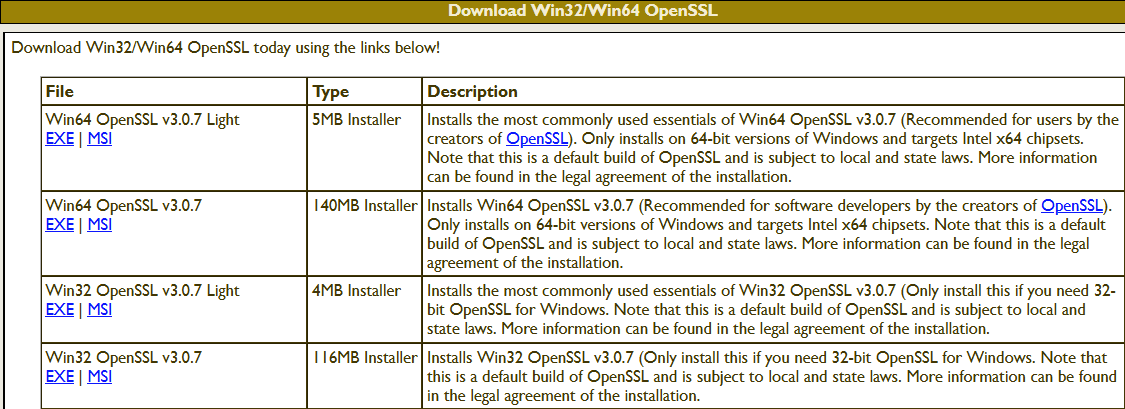
Die Tabelle (Screenshot) auf der Webseite von slproweb.com enthalten jeweils die Versionen für Win32 und Win64 OpenSSL als EXE und MSI-Installer.
Empfohlen ist hier die letzte Version mit den am häufigsten verwendeten Essentials von Win64 OpenSSL v3.0.7, zum Zeitpunkt bei der Erstellung dieses Beitrags, ist es Win64 OpenSSL v3.0.7 EXE Light, oben in der ersten Zeile.
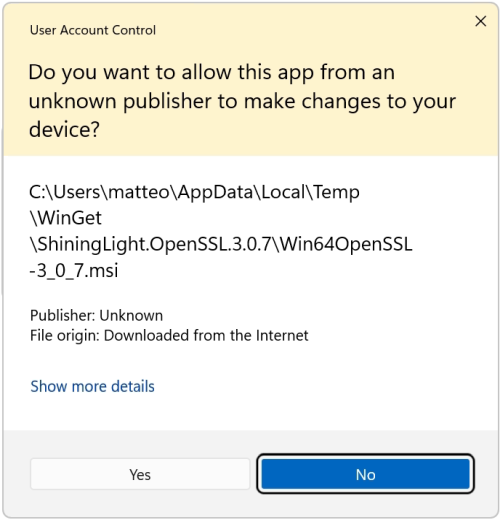
Mit Doppelklick die Datei Win64OpenSSL_Light-3_0_7.exe ausführen, es erscheint der Setup-Assistent. Die Windows Kontensteuerung (UAC) mit Ja bestätigen, um die Installation fortzuführen.
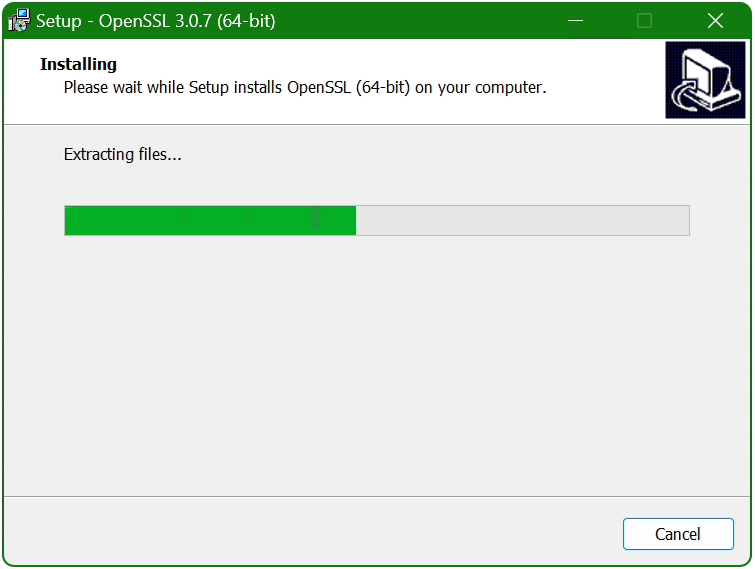
Der Setup-Assistent entpackt und kopiert die OpenSSL Dateien.
Die OpenSSL Umgebung aufsetzen
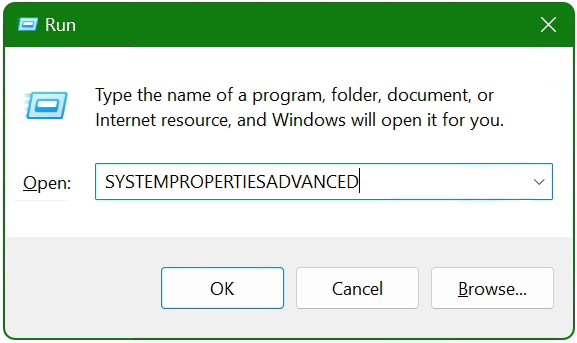
Nachdem die OpenSSL Dateien kopiert und installiert sind, wird nun der Suchpfad und die Umgebungsvariable dem Betriebssystem hinzugefügt, mit + R und einfügen von SYSTEMPROPERTIESADVANCED und OK.
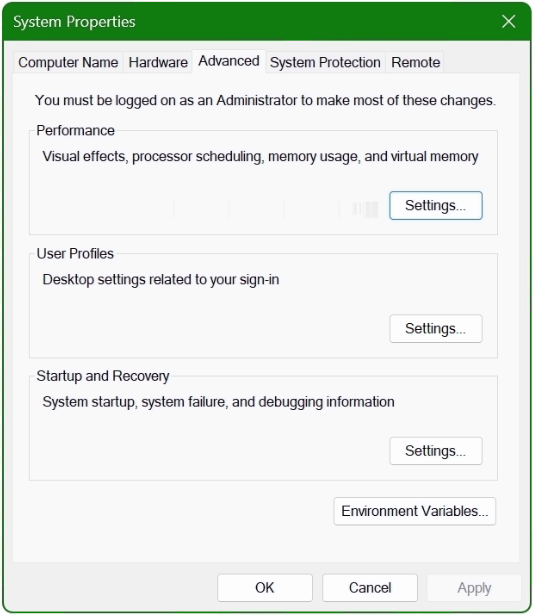
Das Fenster Systemeigenschaften wird geöffnet.
Unten auf die Schaltfläche Umgebungsvariablen klicken.
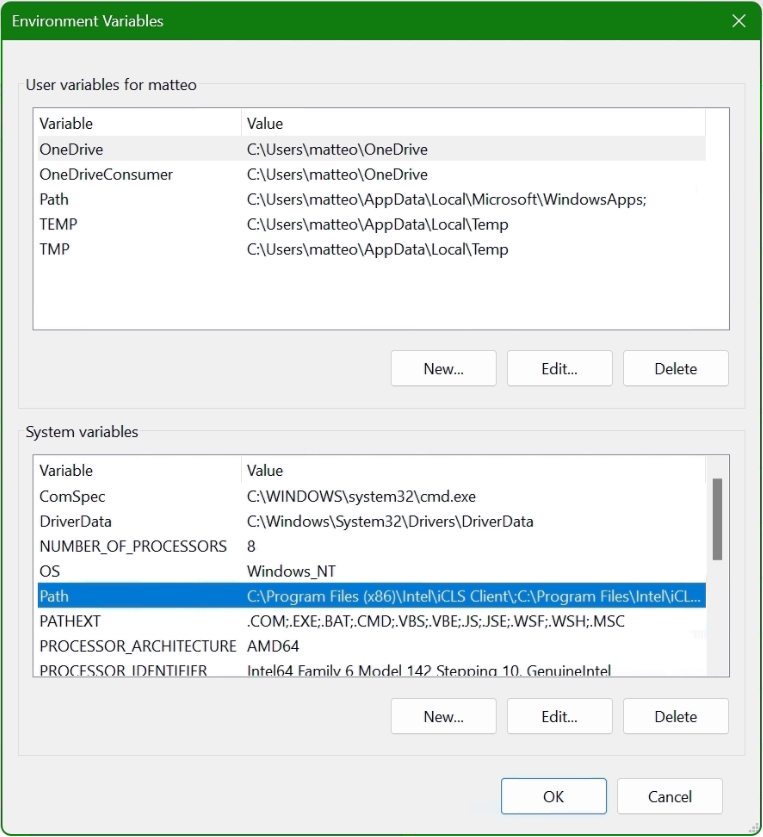
Im unteren Bereich Systemvariablen mit der Maus die Zeile Path selektieren und auf die Schaltfläche Bearbeiten klicken.
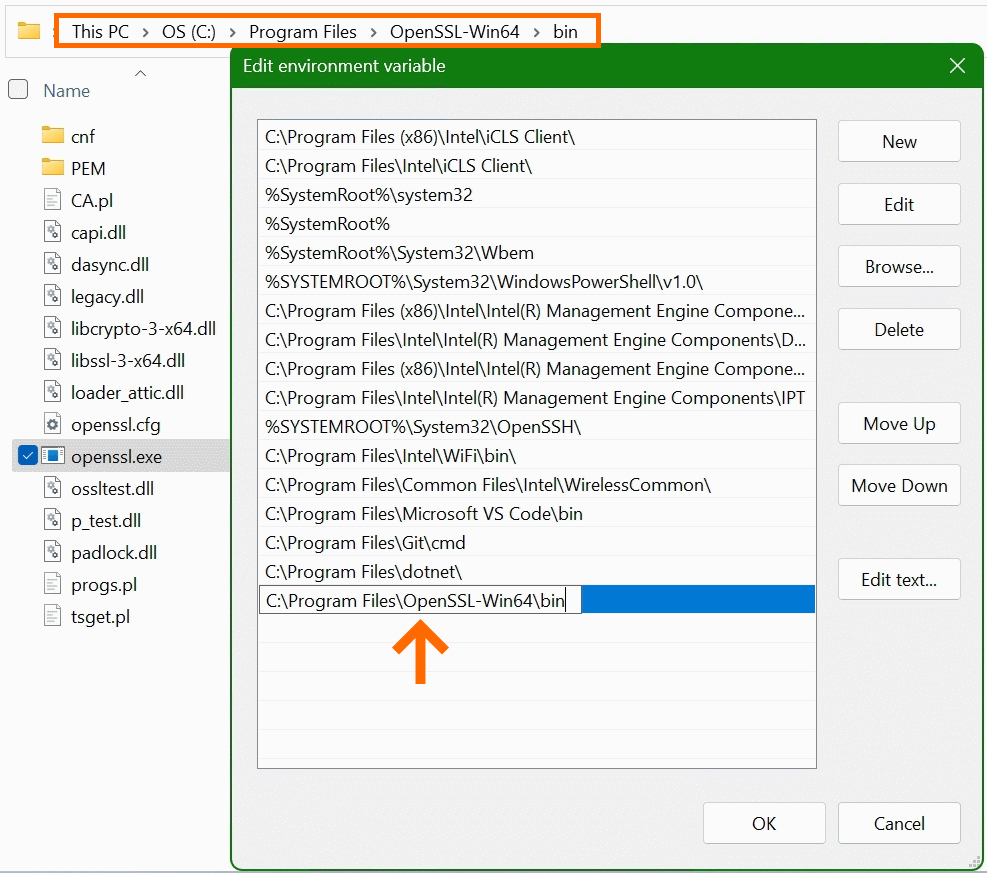
Im Fenster „Umgebungsvariablen bearbeiten“ mit Klick auf Neu den Pfad zum Ordner OpenSSL-Win64\bin unter Programme hinzufügen. Den Pfad in welchem die Datei openssl.exe ist, lässt sich mit dem Windows Explorer finden und in die Zwischenablage kopieren, auch gibt es die Möglichkeit mit der Schaltfläche Durchsuchen den Pfad zum Ordner bin auszuwählen und einzufügen. Die Aktion abschliessend mit OK bestätigen.
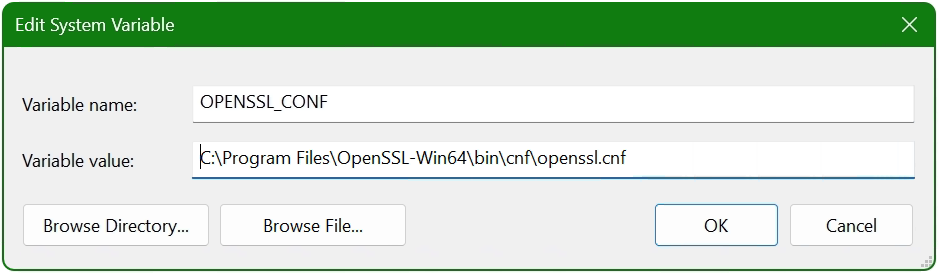
Jetzt mit Neu eine weitere Systemvariable hinzufügen.
Im Feld Name der Variable OPENSSL_CONF eintragen. Im unteren Feld den Pfad einfügen, zu diesem die Datei openssl.cnf liegt, hier ist es C:\Program Files\OpenSSL-Win64\bin\cnf\openssl.cnf
Die Installation ist nun abgeschlossen und OpenSSL kann genutzt werden. Als erstes ergibt sich die Gelegenheit die OpenSSL Version zu überprüfen.
C:\> openssl version -a
OpenSSL 3.0.7 1 Nov 2022 (Library: OpenSSL 3.0.7 1 Nov 2022)
built on: Tue Nov  1 16:04:12 2022 UTC
...
C:\> openssl version -d
OPENSSLDIR: "C:\Program Files\Common Files\SSL"
Das OpenSSL Toolkit ist eine vielseitig einsetzbare Utility mit vielen Optionen, unter Windows gibt es dabei die Möglichkeit von der Nutzung der man page nicht, wie dies unter Linux bekannt ist. Mit dem Befehl openssl help ist jedoch kontextbezogene Hilfe abrufbar, zum Beispiel mitopenssl help s_clientoderopenssl help x509undopenssl help requm nur wenige Beispiele zu nennen. Hilfe wird auch auf den Dokumentationsseiten angeboten, wo auch Manpages zu finden sind.
Nützliche OpenSSL-Beispiele
Einige der am häufigsten verwendeten OpenSSL-Befehlsbeispiele sind hier aufgeführt.
openssl x509 -noout -text -in ca-cert.pem
Anzeigen der Zertifikatsdatei „ca-cert.pem“ in Klartext.
Die Protokollversion und Ciphersuite analysieren, das Peer-Zertifikat und den verwendeten Hash anzeigen.
openssl rand -base64 20
Ein zufälliges Passwort generieren mit OpenSSL, etwa als Passphrase um private Schlüssel zu schützen.
Dies waren nur einige Beispiele, denn OpenSSL ist ein vielseitiges Toolkit das zahlreiche Anwendungsmöglichkeiten bietet.
Fazit
Die OpenSSL Open-Source Bibliothek für die Kryptographie ist wichtiger denn je und nicht mehr wegzudenken. Es werden Verbindungen verschlüsselt und geschützt, warum also soll das OpenSSL Toolkit nicht auch unter Windows genutzt werden können. Es können digitale X. 509-Zertifikate erstellt und überprüft werden, Algorithmen für die Datenverschlüsselung wie Chiper Suite, der digitale Fingerabdruck, MD5 und SHA Hash Werte analysiert werden, was bisher nur Linux vorbehalten war.
Quellen Links: slproweb.com Win32/Win64 OpenSSL Installation Project for Windows openssl.org Cryptography and SSL/TLS Toolkit



 und Eingabe von cmd und Klick auf das Symbol „Eingabeaufforderung“.