Archiv der Kategorie: Workaround

UNBLOG Tutorials Usability and Addons Integration with Technical Workarounds and Tutorials for Professionals.

Backslash auf der Mac Tastatur

Wie finde ich den Backslash (\) auf der Mac Tastatur

Backslash auf der Mac-Tastatur mit German Layout finden ?
Dazu ist eine Tastenkombination bestehend aus 3 Tasten erforderlich. Der engagierte Mac User fragt sich jetzt wohl, wozu brauche ich einen Backslash – genau, unter macOS braucht man den umgedrehten Schrägstrich schlicht und einfach nicht, was aber mit einer virtuellen Windows Maschine, oder man arbeitet in der Firma über RDS auf einem Windows Terminalserver, dann kann es schon mal vorkommen, das man auf eine CIFS-Freigabe zugreifen muss, schon werden mehrere Backslash gesucht, so beispielsweise in der Windows Explorer Zeile \\srv01\fileshare beim Aufruf der Freigabe fileshare auf dem Server srv01.

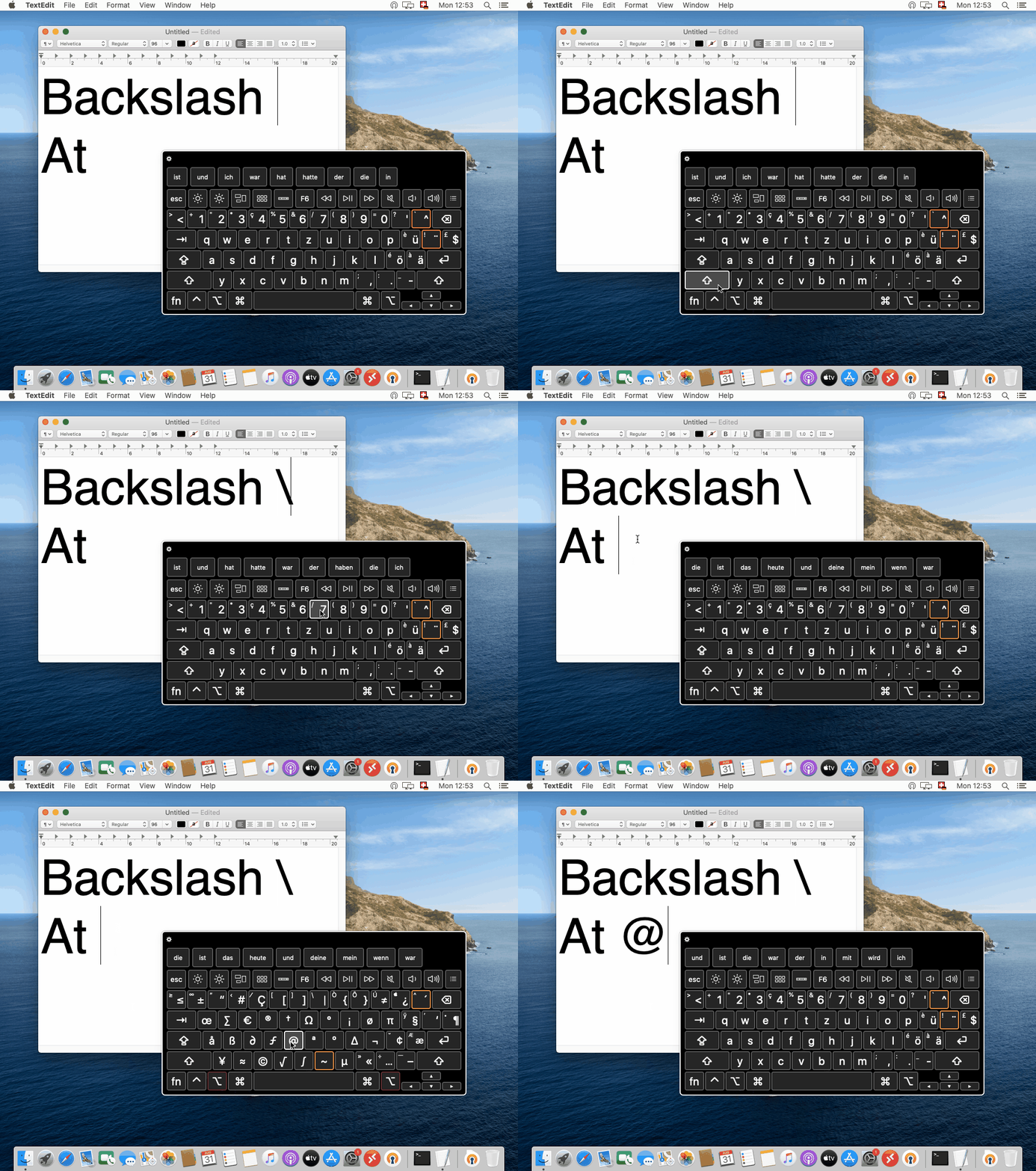
Auf dem Mac Keyboard verbirgt sich der Backslash hinter einer Tastenkombination:

[alt]+[shift]+[7]

  • Drücke die [alt]-Taste und halte sie gedrückt.
  • Zusätzlich drücke die Umschalttaste, [Shift]-Taste und halte diese ebenfalls gedrückt.
  • Drücke jetzt die Taste [7] und WOW! Hier ist der Backslash!

Wie finde ich das At-Zeichen (@) auf der Mac Tastatur

Bei der Mac-Tastatur verbirgt sich das At-Zeichen [@] hinter der einfachen Tastenkombination:

[alt]+[g]

Für @ auch Umgangssprachliche Bezeichnung Affenschwanz, wie folgt zu sehen ist.

Wie finde ich den Backslash (\) auf der Mac Tastatur.

Das hier gezeigte Tastatur Layout ist Swiss German, bei German Standard befindet sich das At-Zeichen [@] und der Backslash ebenfalls unter derselben Taste.

Windows Server SMB 1.0 Dateifreigabe

Windows Server Zugriff auf SMB 1.0 Dateifreigabe nicht mehr möglich

Microsoft Ankündigung vom 01.07.2020.

Windows 10 Fall Creators Update und Windows Server, Version 1709 (RS3) und bei späteren Versionen, ist das Netzwerkprotokoll Server Message Block Version 1 (SMBv1) standardmäßig nicht mehr installiert. Das SMBv1-Protokoll wurde ab 2007 durch SMBv2 und neuere Protokolle (SMBv3) ersetzt. Microsoft hat das SMBv1-Protokoll 2014 öffentlich abgelehnt.

Windows Server SMB 1.0 (SMBv1) weist Schwachstellen auf, die Remote-Code-Ausführung oder Denial-of-Service-Attacken erlauben. Daher sollte es deaktiviert werden. Windows 10 Enterprise und Windows Server 2016 enthält nach einer Neuinstallation den SMBv1-Client oder SMBv1-Server standardmäßig nicht mehr.

Windows 10 Home und Windows 10 Pro enthalten nach einer Neuinstallation standardmäßig weiterhin den SMBv1-Client. Wenn der SMBv1-Client insgesamt 15 Tage lang nicht verwendet wird (mit Ausnahme des ausgeschalteten Computers), wird er automatisch deinstalliert.

SMBv1 kann weiterhin in allen Editionen von Windows 10, Windows 11 und Windows Server 2016 und 2019 installiert werden.

SMBv1 aktivieren mit der MSC Methode

Das Netzwerkprotokoll SMBv1 kann bei Windows 10 und Windows 11 mit der Taste Windows+R und der Eingabe von control appwiz.cpl,,2 im Fenster Windows-Features aktiviert werden.

Windows Server SMB 1.0 Dateifreigabe, appwiz

Windows-Features von Windows 10 werden geöffnet.

Windows Server SMB 1.0 Dateifreigabe, Windows-Features-SMB

Windows-Feature bei Unterstützung für die SMB 1.0/CIFS-Dateifreigabe die Kontrollkästchen aktivieren bzw. deaktivieren:
SMB 1.0/CIFS automatisch entfernen
SMB 1.0/CIFS-Client

Der SMB 1.0 Client wird solange aktiviert bleiben, wie dieser genutzt wird, wird während der dauer von 15 Tage keine Aktivität festgestellt, deaktiviert sich SMBv1 aus Sicherheitsgründen von selbst wieder.

SMBv1 aktivieren PowerShell Methode

Das Feature SMB 1.0/CIFS wird in der PowerShell mit Administratoren rechte wie folgt aktiviert.

PS C:\> Enable-WindowsOptionalFeature -Online -FeatureName SMB1Protocol

Den Status von SMBv1 in der PowerShell abfragen.

PS C:\> Get-WindowsOptionalFeature –Online –FeatureName SMB1Protocol

Das Netzwerkprotokoll SMBv1 in der PowerShell deaktivieren.

PS C:\> Disable-WindowsOptionalFeature -Online -FeatureName SMB1Protocol

Der Computer muss neu gestartet werden, nachdem diese Änderungen vorgenommen wurden.

Möchte man SMB 1.0/CIFS-Client und Server automatisiert deaktivieren, beispielsweise aus einem Login-Script, eignet sich die Methode mithilfe von Deployment Image Servicing and Management (DISM).

PS C:\> Dism /online /Disable-Feature /FeatureName:"SMB1Protocol" /NoRestart

Es wird der SMB 1.0/CIFS-Client und Server entfernt, ohne Aufforderung einer Benutzer Interaktion. Es sind Administratoren rechte erforderlich. Die Änderung wird wirksam nach dem nächsten Start.

Fazit

Dieses Tutorial zeigt, was zu tun ist, wenn nach dem Versuch, auf eine Windows Dateifreigabe zugreifen zu wollen, die Fehlermeldung „Zugriff auf Windows Dateifreigabe nicht möglich“ angezeigt wird. Diese Fehlermeldung erscheint erstmals nach dem Windows 1709 Update.

Es wird gezeigt wie SMB 1.0/CIFS-Protokoll aktiviert wird. Um Zugriff auf die Windows Server Dateifreigabe über SMB 1.0 (SMBv1) 1.0/CIFS-Clientserver zu erhalten.