Die Seriennummer kann nützlich sein, um Computer Hardware für Inventurzwecke zu identifizieren, die oft auf einem kleinen Aufkleber auf der Rückseite des Geräts steht. Wir können diese Seriennummer auch aus der BIOS-Konfiguration erhalten. Hierzu kann die Windows Management Instrumentation (WMI)-Klasse Win32_Bios genutzt werden.
Die Seriennummer gibt ebenso Aufschluss über den Status der Herstellergarantie. Wie es bei HPE die Produktgarantie-Prüfung es hier gibt, oder bei Lenovo auf der Support-Webseite es möglich ist. Die BIOS-Version und Seriennummer um den Computer zu identifizieren, bei der Suche nach Software-Updates und passenden Treiber bei den Herstellerwebseiten.
Computer Seriennummer anzeigen
Die Abfrage der Seriennummer mittels WMI-Klasse Win32_Bios aus dem Command Prompt:
wmic bios get serialnumber
Der folgende Befehl für die Ausgabe der BIOS-Version:
systeminfo | findstr BIOS-Version
BIOS in PowerShell abfragen
In der PowerShell werden BIOS Informationen und die Seriennummer wie folgt ermittelt:
gwmi win32_bios
Der folgende PowerShell Befehl enthält die Seriennummer des aktuellen Computers:
Das Cmdlet ruft die Klasse win32_bios ab, aus einer CIM-Instanz des CIM-Server, und bringt die BIOS Information zur Ausgabe.
get-ciminstance win32_bios

SMBIOSBIOSVersion : Q78 Ver. 01.09.01
Manufacturer      : HP
Name              : Q78 Ver. 01.09.01
SerialNumber      : 5CG83629ZS
Version           : HPQOEM - 0
Was ist das Computer BIOS
Das BIOS (Basic Input/Output System) ist eine fest im nichtflüchtigen Speicher von PCs installierte Firmware. Es sorgt für die grundlegende Steuerung der Hardware und startet das eigentliche Betriebssystem. Nach dem Einschalten des Rechners führt das BIOS zunächst einen Selbsttest verschiedener Hardwarekomponenten durch. Die BIOS-Version und weitere Informationen erscheinen auf dem Bildschirm sobald der Computer eingeschaltet wurde.
Die Abkürzung BIOS steht für Basic Input/Output System. Es handelt sich um ein grundlegendes System von x86-Computer, das für das Starten des eigentlichen Betriebssystems und die Initialisierung sowie den Selbsttest der Hardware verantwortlich ist. Es ist in einem nichtflüchtigen Speicher auf dem Motherboard abgelegt und startet automatisch nach dem Einschalten des Rechners. Im Gegensatz zum eigentlichen Betriebssystem muss es nicht installiert werden, sondern wird direkt funktionsfähig mit dem Computer ausgeliefert.
Das Basic Input/Output System stellt die Grundfunktionen des Rechners bereit und prüft, ob die wichtigsten Komponenten des Computers funktionsfähig sind. Diese Prüfung erfolgt im so genannten Power-On-Self-Test (POST) und umfasst Speicher, CPU, Interrupt-Controller und weitere Hardware. Die Version des BIOS zeigt der Computer auch gleich nach dem Einschalten an.
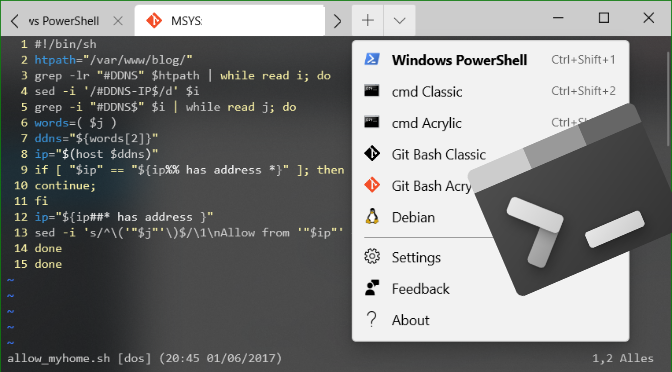
Windows-Terminal ist eine neue, moderne leistungsstarke und produktive Terminalanwendung für Befehlszeilentools wie Command Prompt, PowerShell und das Windows-Subsystem für Linux (WSL) sowie Git-Bash. Zu den Hauptfunktionen gehören, Terminal Ausführung in Taps, Unicode- und UTF-8 Zeichenunterstützung, eine GPU-Accelerated Text Rendering-Engine, sowie die Möglichkeit für benutzerdefinierte Themen und Stiles zu Konfigurieren.
Profile für eine Vielzahl von Befehlszeilenanwendungen
Alle Anwendung, die über eine Befehlszeilenschnittstelle verfügen, können in Windows Terminal ausgeführt werden. Dies umfasst alles von PowerShell und der Eingabeaufforderung und Git-Bash bis hin zu Azure Cloud Shell und beliebigen WSL-Distributionen wie Ubuntu.
Angepasste Schemas Konfigurationen
Es können Windows Terminal so konfiguriert werden, dass es über eine Vielzahl von Farbschemas und Einstellungen verfügt.
Die Konfiguration wird mittels JSON in der Konfigurationsdatei profiles.json gespeichert. Hier ein Beispiel mit Profile für PowerShell, Command Prompt, Git-Bash und das Windows Linux Subsystem (WSL).
// To view the default settings, hold "alt" while clicking on the "Settings" button.
// For documentation on these settings, see: https://aka.ms/terminal-documentation

{
    "$schema": "https://aka.ms/terminal-profiles-schema",

    "defaultProfile" : "{61c54bbd-c2c6-5271-96e7-009a87ff44bf}",
    "alwaysShowTabs" : true,
    "initialCols" : 144,
    "initialRows" : 43,
    "copyOnSelect": true,

    "profiles":
    [
        {
            // Make changes here to the powershell.exe profile
            "guid" : "{61c54bbd-c2c6-5271-96e7-009a87ff44bf}",
            "name" : "Windows PowerShell",
            "tabTitle": "Windows PowerShell",
            "commandline" : "powershell.exe",
            "colorScheme" : "Campbell Powershell",
            "fontFace" : "Consolas",
            "fontSize" : 10,
            "hidden" : false
        },
        {
            // Make changes here to the cmd.exe profile
            "guid" : "{0caa0dad-35be-5f56-a8ff-afceeeaa6101}",
            "name" : "cmd Classic",
            "commandline" : "cmd.exe",
            "fontFace" : "Consolas",
            "fontSize" : 10,
            "hidden" : false
        },
        {
            // Make changes here to the cmd.exe profile
            "guid" : "{27fc4584-088c-452d-ae31-00f041ab4d7a}",
            "name" : "cmd Acrylic",
            "tabTitle": "Command Prompt",
            "icon" : "ms-appx:///ProfileIcons/{0caa0dad-35be-5f56-a8ff-afceeeaa6101}.png",
            "commandline" : "cmd.exe",
            "colorScheme" : "One Half Dark",
            "closeOnExit" : true,
            "startingDirectory" : "%USERPROFILE%",
            "useAcrylic" : true,
            "fontFace" : "Consolas",
            "fontSize" : 10,
            "hidden" : false
        },
        {
            // Make changes here to the git-bash profile
            "guid" : "{e950864a-e41d-4268-936f-dd9e7010c86c}",
            "name" : "Git Bash Classic",
            "tabTitle": "Git Bash",
            "icon" : "ms-appdata:///local/git-logo-black.png",
            "commandline" : "\"%PROGRAMFILES%\\git\\usr\\bin\\bash.exe\" -i -l",
            "startingDirectory" : "%USERPROFILE%",
            "fontFace" : "Consolas",
            "fontSize" : 10,
            "hidden" : false
        },
        {
            // Make changes here to the git-bash profile
            "guid" : "{00000000-0000-0000-ba54-000000000002}",
            "name" : "Git Bash Acrylic",
            "tabTitle": "Git Bash",
            "icon" : "ms-appdata:///local/git-logo-red.png",
            "commandline" : "\"%PROGRAMFILES%\\git\\usr\\bin\\bash.exe\" -i -l",
            "startingDirectory" : "%USERPROFILE%",
            "closeOnExit" : true,
            "snapOnInput" : true,
            "colorScheme" : "Vintage",
            "cursorColor" : "#7ddd00",
            "cursorShape" : "vintage",
            "historySize" : 9001,
            "acrylicOpacity" : 0.75,
            "useAcrylic" : true,
            "fontFace" : "Consolas",
            "fontSize": 10,
            "padding" : "6, 0, 0, 0",
            "hidden" : false
        },
        {
            // Make changes here to the wsl profile
            "guid" : "{58ad8b0c-3ef8-5f4d-bc6f-13e4c00f2530}",
            "name" : "Debian",
            "icon" : "ms-appx:///ProfileIcons/{9acb9455-ca41-5af7-950f-6bca1bc9722f}.scale-200.png",
            "commandline" : "wsl.exe -d Debian",
            "startingDirectory" : "%USERPROFILE%\\wslhome",
            "closeOnExit" : true,
            "snapOnInput" : true,
            "colorScheme" : "Campbell",
            "cursorColor" : "#FFFFFF",
            "cursorShape" : "bar",
            "acrylicOpacity" : 0.75,
            "useAcrylic" : true,
            "fontFace" : "Consolas",
            "fontSize" : 10,
            "padding" : "6, 0, 0, 0",
            "hidden" : false
        },
        {
            "guid" : "{b453ae62-4e3d-5e58-b989-0a998ec441b8}",
            "name" : "Azure Cloud Shell",
            "source" : "Windows.Terminal.Azure",
            "hidden" : true
        }
    ],

    // Add custom color schemes to this array
    "schemes": [],

    // Add any keybinding overrides to this array.
    // To unbind a default keybinding, set the command to "unbound"
    "keybindings":
    [
    { "command": { "action": "splitPane", "split": "vertical" }, "keys": "ctrl+shift+-" },
    { "command": { "action": "splitPane", "split": "horizontal" }, "keys": "alt+shift+-" },
    { "command": { "action": "splitPane", "split": "auto" }, "keys": "alt+shift+|" },
    // Press Ctrl+Shift+F to open the search box
    { "command": "find", "keys": "ctrl+f" },
    // Open New Tab
    { "command": "newTab", "keys": "ctrl+t" }
    ]
}
Mit der Option copyOnSelect true, werden markierte Texte in die Zwischenablage kopiert, wie es in Linux Bash oder von PuTTY bekannt ist.
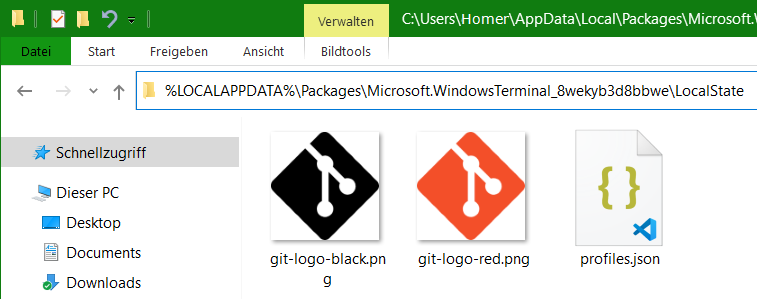
Die Datei profiles.json befindet sich in folgendem Pfad:
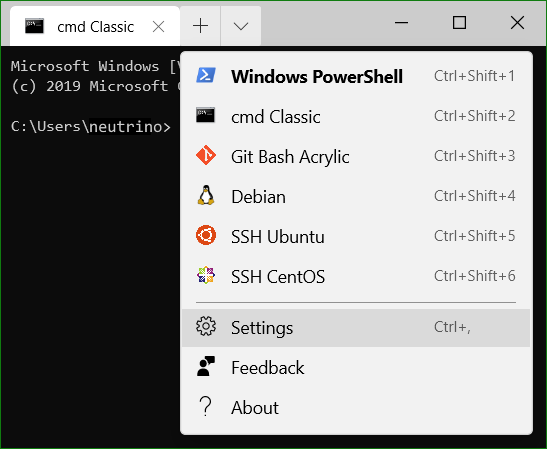
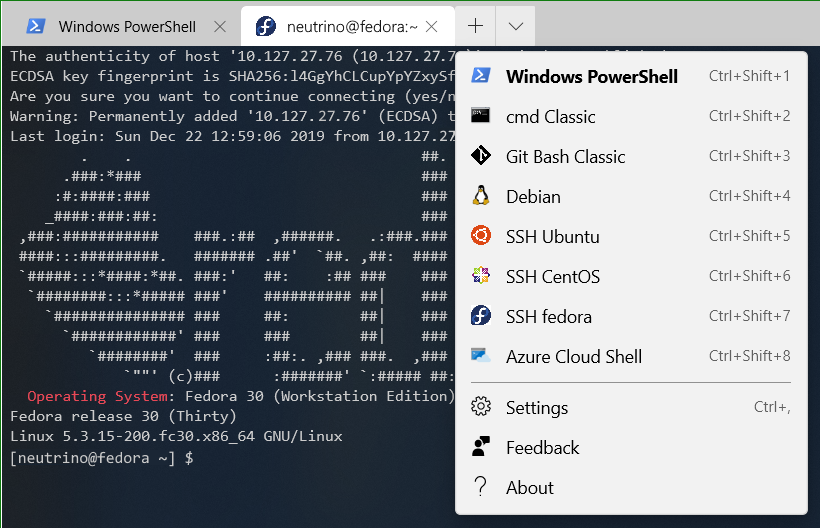
Windows Terminal Settings öffnen über die Pfeilspitze nach unten, oder über den Tastatur Hotkey Ctrl+,
Windows Terminal Settings
Ein Windows-Terminal referenziert über die GUID (Globally Unique Identifier) in seiner Sektion (guid) in profiles.json, wer eine neue GUID erzeugen möchte, kann folgendes Command in der PowerShell ausführen.
Git for Windows Arbeitsumgebung gibt es im Download
Git Icons werden in den LocalState Ordner gespeichert.
Windows Terminal Splitting
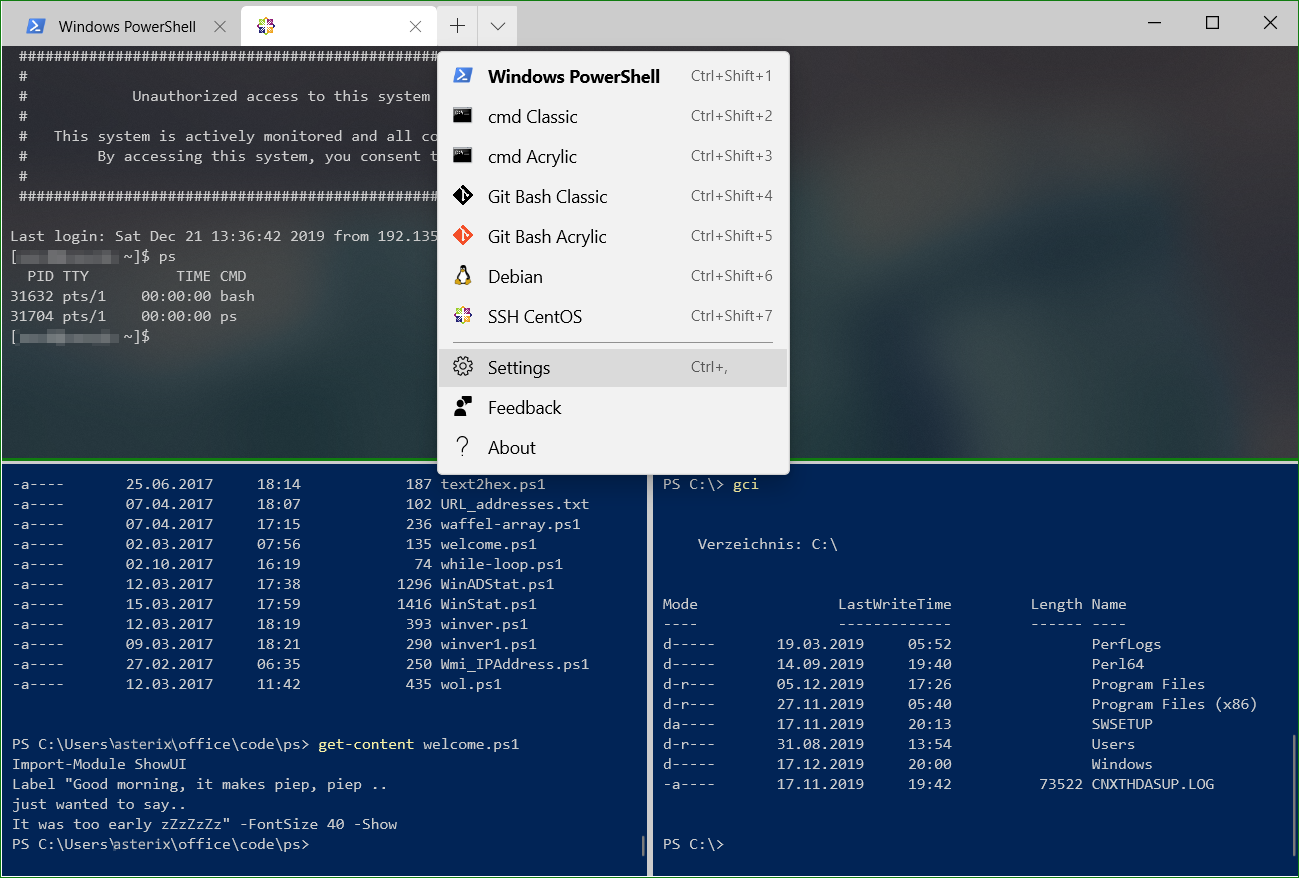
Windows Terminal erlaubt das splitting der Terminal Fenster mit Ctrl+- Horizontal, mit Crtl+. in Vertikaler Aufteilung der Fenster.
Windows Terminal Split Horizontal Ctrl+- / Split Vertikal Ctrl+
Windows Terminal OpenSSH
Secure Shell zu einem Remote Host aus dem Windows Terminal wird emöglicht, wenn unter Windows 10, Apps & Features – Optionale Features, das Paket OpenSSH Client installiert wurde.
In der Zeile commandLine wird SSH zu einem Host aufgerufen, in einer Profile Sektion in der Datei profiles.json:
"commandline" : "ssh.exe fedora",
Dabei muss die Authentifizierung mittels SSH-Key angewandt werden, der mit ssh-keygen erzeugte Public Key befindet sich hier auf dem Host fedora.foo.bar unter User home neutrino ~/.ssh/authorized_keys.
Die SSH-Konfigurationsdatei hierfür auf dem lokalen Host hat folgenden Inhalt in ~/.ssh/config
Host fedora.foo.bar
    HostName fedora
    User neutrino
    IdentityFile ~/.ssh/hostkey
    ServerAliveInterval 60
IdentityFile ist der in Datei ~/.ssh/hostkey beinhaltete Privatkey dieser mit ssh-keygen generiert wurde.